Die 10 besten Angebote für Android Tab im September 2026

Zuletzt aktualisiert am 12. September 2026
1
Testsieger
Samsung Galaxy Tab S10 Lite AI Tablet, Android Tablet, 6 GB RAM, 128 GB Speicher, 27, 7 cm/10, 9" Display mit 90 Hz, Inkl. S Pen, Wi-Fi, Grey, 3 Jahre Herstellergarantie [Exklusiv auf Amazon]
Sonderangebot
Testsieger
1,0 sehr gut
Samsung
Heute 92,01 € sparen!
449,00 € (20% Rabatt!)

  • Kostenlose Garantieverlängerung auf 36 Monate (3 Jahre) - gültig für Kunden, die ihren Wohnsitz in Deutschland haben.²⁹
  • Mühelose Leistung: Das 27,7-cm-/10,9"-Display bietet eine flüssige Bildwiederholrate von bis zu 90 Hz für ein atemberaubendes, reaktionsschnelles Seherlebnis; Erfreue dich an reibungslosem Streaming und Multitasking dank 6 GB RAM und 128 GB an Speicherplatz (erweiterbar auf 2 TB)¹ ² ⁴ ⁵ ⁶ ⁷
  • Matheaufgaben schnell gelöst: Schreibe mathematische Formeln mit dem S Pen auf und der Mathe-Assistent löst sie für dich; Löse Probleme schnell, ohne die App zu wechseln - für konzentriertes und effizientes Lernen⁸ ⁹
  • AI auf Knopfdruck: Drücke die Galaxy AI-Taste auf deinem Book Cover Keyboard oder Book Cover Keyboard Slim, um nahezu in Echtzeit Antworten, Vorschläge und Support zu erhalten - erledige Aufgaben auf dem Galaxy Tab S10 Lite Tablet schnell und einfach¹⁰ ¹² ¹³ ¹⁴ ¹⁵
  • Sofortige Bildbearbeitung: Entferne mit dem Objekt-Radierer störende Hintergrundelemente oder unerwünschte Objekte in deinen Fotos, indem du den zu entfernenden Bereich umrandest - für saubere, professionell wirkende Bilder ohne zusätzliche Software oder komplizierte Arbeitsschritte¹⁶ ¹⁷
Farbe Hersteller Gewicht
Gray Samsung 523 g
35699 €
UVP: 449,00 € -20%
Amazon
Anzeigen
2
Preissieger
MUISOO Android 16 Tablet, 24GB RAM+64GB ROM+1TB erweiterbar, 10.1 Zoll Android-Tablet mit Bluetooth 5.4, WiFi 6, Dual-Kamera, 6000mAh Battery, Face ID, Widevine L1 (Schwarz)
Sonderangebot
Preissieger
1,5 sehr gut
MUISOO
Heute 34,01 € sparen!
109,99 € (31% Rabatt!)

  • ⭐【Neuestes Android 16 Tablet】Das MUISOO Tablet wird mit einem leistungsstarken Android 16 System geliefert, das Ihnen eine völlig neue Taskleiste und eine benutzerfreundlichere Benutzeroberfläche mit verbesserten Anpassungsoptionen bietet. Android konzentriert sich auch auf Datenschutz und Sicherheit, indem es erweiterte App-Berechtigungen entwickelt, die dem Benutzer die volle Kontrolle über die Verwaltung geben und erhöhte Sicherheitsmaßnahmen bieten. Das Update des PC-Modus bietet Ihnen auch eine bequemere Bedienung und Sie können Face ID verwenden, um das Tablet zu entsperren..
  • ⭐【Sensitive Smoother & Fast Connection-Erlebnis】Das Android-Tablet ist mit einer leistungsstarken A55-Architektur und einem Penta-Core-Prozessor ausgestattet, der eine reibungslose und schnelle Leistung und komfortable Bedienung bietet. Es unterstützt eine maximale Frequenz von 2,0 GHz und verwendet einen Energiesparprozess von 22 nm für einen einfacheren Betrieb und eine schnellere Verarbeitung mit weniger Wärme und Stromverbrauch. Egal, ob Sie Videos ansehen, im Internet surfen oder Musik hören, Sie werden ein reibungsloses und unterbrechungsfreies Erlebnis genießen. Dieses 10-Zoll-Tablet bewältigt mühelos Multitasking und anspruchsvolle Anwendungen.
  • ⭐【Expandable Memory】 Dieses 10-Zoll-Tablet verfügt über 64 GB ROM und einen Micro-SD-Kartensteckplatz, der eine Speichererweiterung um 1 TB ermöglicht. Der große erweiterbare Speicher kann einfacher arbeiten und Sie können Apps schnell starten und genießen, ohne dass der Speicherplatz ausgeht. Sie können jede gewünschte App herunterladen. Unser Tablet verfügt über einen vorinstallierten Googoctale Play Store, mit dem Sie alle benötigten Apps wie Netflix, Facebook, Twitter usw. herunterladen können.
  • ⭐【10,1 Zoll IPS und langlebige Batterie】Das Android-Tablet ist mit einem hochauflösenden IPS-Display von 1280 x 800 ausgestattet, das einen hellen Breitbildschirm für ein realistischeres Seherlebnis mit schärferen und helleren Bildern anzeigt. Wird mit einer 3-lagigen Displayschutzfolie geliefert, die Kratzer auf dem Bildschirm verhindert. Dieses 10-Zoll-Android-Tablet ist außerdem mit einem 6000-mAh-Akku ausgestattet, der mit einer einzigen Ladung bis zu 8 Stunden hält. Sie können auch den Typ-C-Anschluss verwenden, um Maus und Tastatur anzuschließen. So können Sie den ganzen Tag arbeiten oder spielen, während Sie unterwegs sind.
  • ⭐【Perfektes Geschenk】Das Android-Tablet mit leichtem und schlankem Design ermöglicht es Ihnen, mühelos E-Books, Filme, Fernsehsendungen und Musik auf Reisen oder auf Geschäftsreise zu genießen. Wir bieten eine einjährige Garantie für das KB10 Android Tablet. Wenn Sie Qualitätsprobleme haben, kontaktieren Sie uns bitte über Ihre Amazon-Kaufdokumente und wir werden daran arbeiten, die Kundenzufriedenheit zu gewährleisten.
Farbe Hersteller Gewicht
Schwarz MUISOO 470 g
7598 €
UVP: 109,99 € -31%
Amazon
Anzeigen
3
Samsung Galaxy Tab A11+, AI Tablet, 11 Zoll Display, 90 Hz Bildwiederholrate, 128 GB Speicher, 6 GB RAM, Android, Dolby Atmos Quad-Lautsprecher, Gray, 3 Jahre Herstellergarantie
Sonderangebot
Bewertung
1,6 sehr gut
Samsung
Heute 60,00 € sparen!
329,00 € (18% Rabatt!)

  • FÜR EINE SORGENFREIE NUTZUNG: Kostenlose Garantieverlängerung auf 3 Jahre - gültig für Kunden, die ihren Wohnsitz in Deutschland haben²⁴
  • MODERN, SCHLANK, LEISTUNGSSTARK: Das Galaxy Tab A11+ verfügt über eine hervorragende CPU und GPU für starke Leistung. Bei der Arbeit und in der Freizeit erlebst du eine ausdauernde Nutzung - mit schlanker Silhouette und einem Premium-Design.¹ ² ³
  • SPRICH MIT GEMINI: Erhalte Infos zu dem, was du siehst. Durch langes Drücken der Seitentaste kannst du deinen Bildschirm oder deine Kamera mit Google Gemini teilen und eine Unterhaltung führen, die dir hilft, Antworten zu bekommen.⁴
  • VIEL SPEICHERN & LANGE SPIELEN: 6 GB Arbeitsspeicher und 128 GB Speicher für große Dateien und nahtloses Multitasking. Die 25W Super-Schnellladefunktion ermöglicht dir zudem eine bequeme Nutzung über lange Zeit.⁵ ⁶ ⁷ ⁸ ⁹ ¹⁰ ¹¹ ¹² ¹³
  • HELLE & KLARE VERBINDUNGEN: Genieße dein Entertainment dank brillantem Display und hoher 90-Hz-Bildwiederholrate für flüssige Bewegungen. Mit der 5-MP-Frontkamera kannst du in Videoanrufen jedes Lächeln in lebensnahen Details genießen.¹⁴ ¹⁵ ¹⁶ ¹⁷
Farbe Hersteller Gewicht
Gray Samsung 482 g
26900 €
UVP: 329,00 € -18%
Amazon
Anzeigen
4
TECLAST P50T Android 16 Tablet 11 Zoll Gemini AI, 90Hz Display, T7250 Octa Core Gaming Tablets, 8000mAh Akku, 16GB RAM+128GB ROM(5TB TF), 5G WLAN, Widevine L1, GPS/13MP/GMS/OTG, Tablet mit Stift, 2026
Sonderangebot
Bewertung
1,6 sehr gut
TECLAST
Heute 40,00 € sparen!
159,99 € (25% Rabatt!)

  • ⚡【Neuestes Android 16 + Intelligente AI + T7250 Octa-Core】TECLAST P50T Tablet wird mit dem neuesten Android 16 betrieben, das die Kontrolle über App-Berechtigungen optimiert und Ihnen mehr Kontrolle über Ihre Privatsphäre und Daten gibt. Die intuitive Benutzeroberfläche und die einfachen Menüs sind für alle Altersgruppen geeignet. Mit dem leistungsstarken Unisoc T7250 Chip meistert das TECLAST P50T Android Tablet problemlos Multitasking, hochauflösende Videowiedergabe oder leichte Spiele. Es verfügt über einen Octa-Core-Prozessor und eine Mali-G57 GPU. In Kombination mit Gemini AI optimiert es Ressourcen intelligent und beschleunigt Aufgaben wie Fotobearbeitung oder Echtzeitübersetzungen.
  • 🖥️【11 Zoll 90Hz Display + Widevine L1 + 13MP Kamera】Das TECLAST Tablet verfügt über ein beeindruckendes 11-Zoll-Display mit einer Bildwiederholfrequenz von 90 Hz und bietet ultraflüssiges Scrollen, gestochen scharfe Details für Streaming. Verwendet einen TDDI HD IPS Augenschutzbildschirm, der schädliches blaues Licht reduzieren und die Ermüdung der Augen verringern kann. Darüber hinaus ist das Tablet GMS und Widevine L1 zertifiziert. Sie können auf weitere HD Streams auf Google, Netflix, YouTube, Hulu und Amazon Prime Video zugreifen. Ausgestattet mit einer 5MP Frontkamera und einer 13MP Rückkamera, um Ihre schönsten Erinnerungen festzuhalten und zu fotografierenn.
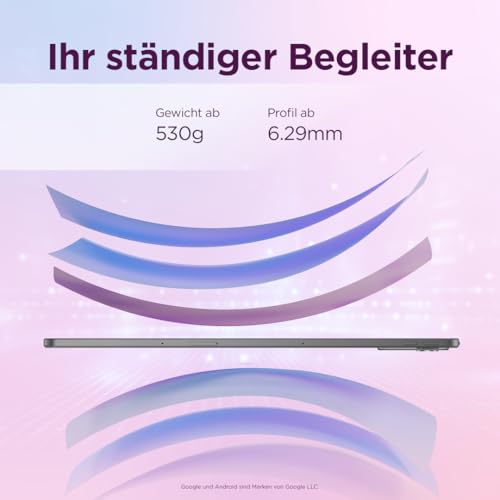
  • 🔋【8000mAh Großer Akku + Leichtes Gehäuse】TECLAST P50T tablet Android 16 ist mit einem großen 8000mAh Akku mit hoher Leistung und geringem Stromverbrauch ausgestattet, der mehrere Tage halten kann, sodass Sie Filme ansehen, Dramen nachholen und Musik hören können eine lange Zeit ohne Sorgen. Das tablet 11 zoll verfügt über ein leichtes Körper mit einer Dicke von nur 8,0mm und einem Gewicht von 530g, was es mit einer stabileren und dünneren Struktur sehr tragbar macht.
  • 🚀【16GB RAM + 128GB ROM + 5TB Erweiterung】Tablet 11 Zoll ist mit 16GB RAM(3GB LPDDR4X RAM + 13GB virtuellem Speicher) und 128GB ROM ausgestattet. Die Speicherkapazität kann auch über eine TF-Karte auf 5TB erweitert werden, um alle Ihre Lieblingsfotos und -videos zu speichern und Dateien. Darüber hinaus ist das P50T Gaming Tablet GMS und Widevine L1 zertifiziert. Ideal für Gaming, Streaming und Filme, Bürogebrauch.
  • 🛰️【Dual WLAN + 4 Navigation + OTG + FACE ID】Das Tablet 11+ zoll ist mit den Frequenzbändern 2,4GHz+5GHz WLAN kompatibel, bietet eine höhere Kapazität, eine geringere Latenz und eine stabilere Netzwerkverbindungsgeschwindigkeit. Gleichzeitig unterstützt dieses Tablet auch die Gesichtsentsperrung, sodass Sie schnell auf tablet zugreifen und Ihre Hände frei haben können. Das Tablet unterstützt OTG-Funktionalität, drahtlose Bildschirmspiegelungstechnologie, Entsperrung per Gesichtserkennung und Kindersicherungsmodus. Darüber hinaus bietet es dank A-GPS/GPS/BeiDou/GLONASS/Galileo eine präzise Ortung.
  • 🌟【Bildschirmteilung + Drahtlose Projektion】Tablet verfügt über internationale Sicherheitszertifizierungen wie CE, RoHS und FCC. Dank der Multi-Window-Funktion können mehrere Anwendungen gleichzeitig angezeigt werden, was effizientes Arbeiten ermöglicht. Meetings lassen sich problemlos aufzeichnen und später wiedergeben und teilen. Zusätzlich ermöglicht die Gesichtserkennung einen schnellen und sicheren Systemzugriff. Es kann außerdem drahtlos auf einen Fernseher oder Monitor projizieren. Die Unterstützung von Split-Screen und schwebenden Fenstern sorgt dafür, dass Sie beim Lernen, Lesen oder Arbeiten keine wichtigen Benachrichtigungen verpassen.
  • 🥰【3 Jahre Garantie + Tablet mit Zubehör + 3.5MM】Das Tablet wird mit umfangreichem Zubehör geliefert, darunter ein Stift, was es zu einem perfekten Geschenk für Freunde und Familie macht. Zubehörliste: Tablet, Tablet-Stift, Ladegerät, Typ-C Ladekabel, Schutzfolie, SD-Karten Auswurfstift, Handbuch. Tablet mit Stift wurde außerdem mit einer 3,5MM Audiobuchse ausgestattet. Das bei Amazon gekaufte tablets unterliegt einer dreijährige beschränkte Garantie. Wenn Sie irgendein Problem haben, ktabontaktieren Sie bitte TECLAST und wir werden jedes Problem innerhalb von 24 Stunden lösen!
Farbe Hersteller Gewicht
Stand Grey TECLAST 530 g
11999 €
UVP: 159,99 € -25%
Amazon
Anzeigen
5
Bewertung
1,6 sehr gut
Lenovo

  • 📱Schlankes und leichtes Design: Ein schlankes und portables Design, das bequem in einer Hand gehalten oder in einer Tasche mitgeführt werden kann, um unterwegs einfach auf Informationen, Unterhaltung und Produktivität zuzugreifen.
  • 📲Display: Ein reaktionsschnelles und hochauflösendes Display, das eine intuitive Bedienung und flüssige Navigation durch Apps, Webseiten und Medien ermöglicht.
  • 🔋Lange Akkulaufzeit: Eine beeindruckende Akkulaufzeit, die es dir ermöglicht, das Tablet den ganzen Tag zu nutzen, ohne ständig auf eine Stromquelle angewiesen zu sein.
  • 🚀Multifunktionsfähigkeit: Vielseitige Einsatzmöglichkeiten, von der einfachen Internetnutzung und E-Mail-Kommunikation über das Ansehen von Videos bis hin zum Lesen von E-Books und der Nutzung von Produktivitäts-Apps für Notizen und Dokumente.
  • ✨Portabilität und Flexibilität: Mit einem Tablet hast du die Freiheit, überall zu arbeiten, zu lernen oder dich zu unterhalten. Es lässt sich leicht von einem Ort zum anderen mitnehmen und bietet flexible Nutzungsmöglichkeiten in verschiedenen Umgebungen.
Farbe Hersteller Gewicht
Blau Lenovo 428 g
13900 €
Amazon
Anzeigen
6
Samsung Galaxy Tab A11+, AI Tablet, 11 Zoll Display, 90 Hz Bildwiederholrate, 128 GB Speicher, 6 GB RAM, Android, Dolby Atmos Quad-Lautsprecher, Silver, 3 Jahre Herstellergarantie
Sonderangebot
Bewertung
1,9 gut
Samsung
Heute 60,00 € sparen!
329,00 € (18% Rabatt!)

  • FÜR EINE SORGENFREIE NUTZUNG: Kostenlose Garantieverlängerung auf 3 Jahre - gültig für Kunden, die ihren Wohnsitz in Deutschland haben²⁴
  • MODERN, SCHLANK, LEISTUNGSSTARK: Das Galaxy Tab A11+ verfügt über eine hervorragende CPU und GPU für starke Leistung. Bei der Arbeit und in der Freizeit erlebst du eine ausdauernde Nutzung - mit schlanker Silhouette und einem Premium-Design.¹ ² ³
  • SPRICH MIT GEMINI: Erhalte Infos zu dem, was du siehst. Durch langes Drücken der Seitentaste kannst du deinen Bildschirm oder deine Kamera mit Google Gemini teilen und eine Unterhaltung führen, die dir hilft, Antworten zu bekommen.⁴
  • VIEL SPEICHERN & LANGE SPIELEN: 6 GB Arbeitsspeicher und 128 GB Speicher für große Dateien und nahtloses Multitasking. Die 25W Super-Schnellladefunktion ermöglicht dir zudem eine bequeme Nutzung über lange Zeit.⁵ ⁶ ⁷ ⁸ ⁹ ¹⁰ ¹¹ ¹² ¹³
  • HELLE & KLARE VERBINDUNGEN: Genieße dein Entertainment dank brillantem Display und hoher 90-Hz-Bildwiederholrate für flüssige Bewegungen. Mit der 5-MP-Frontkamera kannst du in Videoanrufen jedes Lächeln in lebensnahen Details genießen.¹⁴ ¹⁵ ¹⁶ ¹⁷
Farbe Hersteller Gewicht
Silver Samsung 482 g
26900 €
UVP: 329,00 € -18%
Amazon
Anzeigen
7
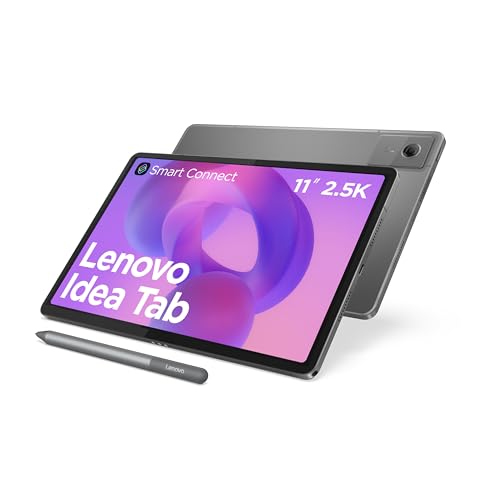
Lenovo Idea Tab | Tablet | AI | 11" | 8GB | 128GB | Android | Grau
Sonderangebot
Bewertung
2,0 gut
Lenovo
Heute 11,10 € sparen!
222,00 € (5% Rabatt!)

  • 📱Bilder, die inspirieren: Viel Spaß beim Lernen oder Spielen mit präzisen, verwischungsfreien Bildern dank der schnellen 90-Hz-Bildwiederholrate des 11″ 2,5K-Displays.
  • 🎬 Effizientes Multitasking: Nutzen Sie Ihr Gaming- und Lernpotenzial voll aus mit dem MediaTek Dimensity 6300 Prozessor, der gleichzeitiges Surfen, Lesen oder Musikhören ermöglicht – ohne Leistungsverlust.
  • 🔋 Fokus beim Lernen: Profitieren Sie von KI-Schreibtools zum Erstellen, Umschreiben oder Zusammenfassen von Texten sowie der One-Vision-Option für die gleichzeitige Ansicht mehrerer Dokumente.
  • 📝Mehr als nur ein Stift: Gestalten Sie Ihre Suche dynamischer mit Circle to Search, markieren Sie Bilder oder Text sofort und speichern Sie alles per einfachem Wisch in JPG oder PDF – ergänzt durch den Pogo-Pin-Tastaturanschluss.
  • 🚀Gemini AI zu Ihren Diensten: Lernen Sie effizienter und optimieren Sie Ihre Lernprozesse mit den integrierten Google-Lösungen, die speziell entwickelt wurden, um Ihr Studium zu verbessern.
  • 💡Bitte beachten Sie: Dieser Tablet ermöglicht keine drahtlose Internetverbindung über ein mobiles Datennetz wie 3G, 4G oder 5G, sondern nur über WiFi oder Bluetooth.
  • 🔗 Nahtlose Verbindung mit Smart Connect: Praktische Smart Connect Softwarelösung von Lenovo und vereint digitale Ökosysteme und schafft ein nahtloses Multi-Device-Erlebnis. Wechseln Sie mühelos zwischen kompatiblen Geräten wie Smartphones, Tablets und PCs, ohne Ihren Arbeitsfluss zu unterbrechen – für reibungsloses Arbeiten, Streaming und Kommunikation. Einfach, praktisch und universell.
  • ✅ Vielseitige Funktionen für mehr Produktivität: Genießen Sie Funktionen wie Cross Control (Steuerung von PC, Tablet und Smartphone mit einer Tastatur und Maus), Swipe to Stream (App-Aktivitäten per Wischbewegung auf ein anderes Gerät übertragen), Benachrichtigungssynchronisierung, Share Hub für einfachen Dateiaustausch und Smart Clipboard zum Kopieren und Einfügen über mehrere Geräte hinweg.
  • ⚡Ist ein Netzteil im Lieferumfang enthalten? Gemäß der Richtlinie (EU) 2022/2380 sowie den entsprechenden nationalen Umsetzungsbestimmungen zur Reduzierung von Elektronikabfällen und zur Standardisierung von Ladelösungen ist bei diesem Produkt kein Netzteil im Lieferumfang enthalten. Dies trägt zur Reduzierung der Umweltbelastung bei. Das Gerät kann mit USB‑C Power Delivery Netzteilen verwendet werden, die eventuell bereits vorhanden sind; alternativ kann ein Netzteil separat erworben werden, um die maximale Leistung zu erzielen.
Farbe Hersteller Gewicht
Luna grau Lenovo 480 g
21090 €
UVP: 222,00 € -5%
Amazon
Anzeigen
8
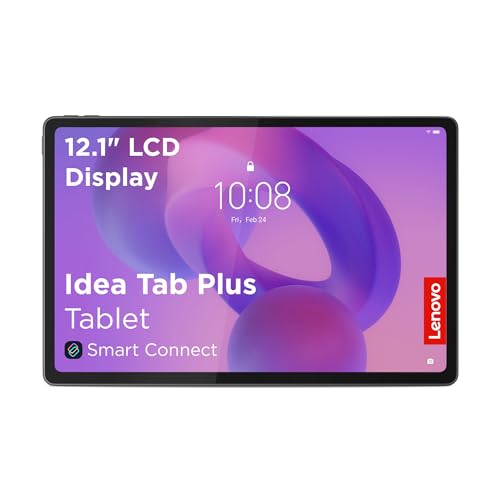
Lenovo Idea Tab Plus | Tablet | AI | 12, 1" | 8GB | 128GB | Android | Rose
Sonderangebot
Bewertung
2,0 gut
Lenovo
Heute 51,00 € sparen!
299,00 € (17% Rabatt!)

  • 📱 Vom Bildschirm zur Kompetenz: Interagieren, Spaß haben und entdecken Sie mit dem 12,1″-Display mit 2,5K-Auflösung, das Ihren Wissenszugang dank scharfer Bilder, 90-Hz-Bildwiederholrate und 96 % DCI-P3-Farbraumabdeckung dynamischer gestaltet – und Ihre Eintauchen in Inhalte intensiviert.
  • ⚡ Entfesseln Sie die Power: Erleben Sie eine Leistungssteigerung von 30 % gegenüber der vorherigen Generation mit dem MTK Dimensity 6400 Prozessor, der Multitasking und die Integration von KI-Tools verbessert, um Ihre Art zu verbinden, zu kreieren und zu lernen zu optimieren.
  • 💼Vielseitige Funktionen für mehr Produktivität: Genießen Sie Funktionen wie Cross Control (Steuerung von PC, Tablet und Smartphone mit einer Tastatur und Maus), Swipe to Stream (App-Aktivitäten per Wischbewegung auf ein anderes Gerät übertragen), Benachrichtigungssynchronisierung, Share Hub für einfachen Dateiaustausch und Smart Clipboard zum Kopieren und Einfügen über mehrere Geräte hinweg.
  • 💡 Entfachen Sie Ihr Wissen: Verbessern Sie Ihr Lernen und Unterhaltungserlebnis mit den KI-gestützten Funktionen des Idea Tab Plus, die es Ihnen ermöglichen, sich auf das Lesen zu konzentrieren, Notizen zu machen oder sofortige Suchen über Googles Circle of Search durchzuführen – und Ihr volles Potenzial freizuschalten.
  • ⌨️ Tippen, das mit Ihnen mithält: Steigern Sie Ihre Produktivität mit Zubehör wie der über Pogo-Pin verbundenen Tastatur, die präzise Interaktion ermöglicht und das Tablet schützt.
Farbe Hersteller Gewicht
Sand Rose Lenovo -
24800 €
UVP: 299,00 € -17%
Amazon
Anzeigen
9
Bewertung
2,2 gut
Lenovo

  • 📱 Schlankes und leichtes Design: Ein schlankes und portables Design, das bequem in einer Hand gehalten oder in einer Tasche mitgeführt werden kann, um unterwegs einfach auf Informationen, Unterhaltung und Produktivität zuzugreifen.
  • 📲 3K Display: Ein reaktionsschnelles 144 Hz und hochauflösendes Display inklusive Lenovo Tab Pen Plus, das eine intuitive Bedienung und flüssige Navigation durch Apps, Webseiten und Medien ermöglicht.
  • 🔋Lange Akkulaufzeit: Eine beeindruckende Akkulaufzeit, die es dir ermöglicht, das Tablet den ganzen Tag zu nutzen, ohne ständig auf eine Stromquelle angewiesen zu sein.
  • ⚡ Multifunktionsfähigkeit: Vielseitige Einsatzmöglichkeiten, von der einfachen Internetnutzung und E-Mail-Kommunikation über das Ansehen von Videos bis hin zum Lesen von E-Books und der Nutzung von Produktivitäts-Apps für Notizen und Dokumente.
  • 🤍 Portabilität und Flexibilität: Mit einem Tablet hast du die Freiheit, überall zu arbeiten, zu lernen oder dich zu unterhalten. Es lässt sich leicht von einem Ort zum anderen mitnehmen und bietet flexible Nutzungsmöglichkeiten in verschiedenen Umgebungen. Speicher per micro SD Karte erweiterbar.
Farbe Hersteller Gewicht
grün Lenovo 620 g
32900 €
Amazon
Anzeigen
10
Lenovo Idea Tab Plus | Tablet | AI | 12, 1" | 8GB | 128GB | Android | Grau
Sonderangebot
Bewertung
2,2 gut
Lenovo
Heute 20,00 € sparen!
309,00 € (6% Rabatt!)

  • 📱Vom Bildschirm zur Kompetenz: Interagieren, Spaß haben und entdecken Sie mit dem 12,1″-Display mit 2,5K-Auflösung, das Ihren Wissenszugang dank scharfer Bilder, 90-Hz-Bildwiederholrate und 96 % DCI-P3-Farbraumabdeckung dynamischer gestaltet – und Ihre Eintauchen in Inhalte intensiviert.
  • 🔋 Entfesseln Sie die Power: Erleben Sie eine Leistungssteigerung von 30 % gegenüber der vorherigen Generation mit dem MTK Dimensity 6400 Prozessor, der Multitasking und die Integration von KI-Tools verbessert, um Ihre Art zu verbinden, zu kreieren und zu lernen zu optimieren.
  • 📶 Konnektivität: Das Idea Tab Plus Tablet bietet alle Vorteile seiner Wifi-Verbindung – ultraschnelle Downloads, hochwertige Videoanrufe, unterbrechungsfreies Live-Streaming und nahtloses Multitasking – steigern Ihre Produktivität, egal wo Sie sind.
  • 🤍 Entfachen Sie Ihr Wissen: Verbessern Sie Ihr Lernen und Unterhaltungserlebnis mit den KI-gestützten Funktionen des Idea Tab Plus, die es Ihnen ermöglichen, sich auf das Lesen zu konzentrieren, Notizen zu machen oder sofortige Suchen über Googles Circle of Search durchzuführen – und Ihr volles Potenzial freizuschalten.
  • 📝 Tippen, das mit Ihnen mithält: Steigern Sie Ihre Produktivität mit Zubehör wie der über Pogo-Pin verbundenen Tastatur, die präzise Interaktion ermöglicht und das Tablet schützt.
Farbe Hersteller Gewicht
Luna Grey Lenovo -
28900 €
UVP: 309,00 € -6%
Amazon
Anzeigen

Das Android-Tablet ist ein beliebtes mobiles Gerät, das viele Vorteile bietet. Es ist perfekt für die private und geschäftliche Nutzung geeignet und bietet zahlreiche Funktionen wie schnelle Internetverbindungen, eine einfache Navigation, eine Vielzahl von Anwendungen und eine lange Akkulaufzeit. Aufgrund der verschiedenen Hersteller und Preisklassen ist es ratsam, einen Vergleich der verschiedenen Tablets durchzuführen, um das passende Modell zu finden.


Fussnoten:
* der ggf. verwendete Ausdruck "Beste" u.ä. bezieht sich nur auf unsere ggf. subjektive persönliche Meinung.
** "Kostenfreie Lieferung" bedeutet, dass dies unter gegebenen Voraussetzungen zum Zeitpunkt des Datenabrufs vom entsprechenden Anbieter möglich ist, aber nicht garantiert werden kann. Eine Angabe in Echtzeit ist technisch nicht möglich. Die Versandkosten können unter bestimmten Umständen (abweichender Anbieter, Lieferort etc.) unterschiedlich sein. Es gelten die letztendlich im weiteren Bestellprozess angezeigten Versandkosten.

Weitere wichtige Informationen deren Beachtung erbeten wird:
Wir erhalten ggf. eine Provision, falls Sie einen Kauf über die Links auf unserer Seite tätigen. Dies hat keine Auswirkungen auf die Platzierung der Produkte auf unserer Seite. Unsere Seite arbeitet mit dem Amazon EU Partner-/Affiliateprogramm zusammen. Amazon, Amazon Prime, das Amazon Logo and Amazon Prime Logo sind eingetragene Warenzeichen von Amazon, Inc. oder dessen Partnern.

Bitte beachten Sie zudem folgende wichtige Hinweise: 
1. Der angezeigte Preis könnte seit der letzten Aktualisierung gestiegen sein. 
2. Der Verkauf erfolgt zu dem Preis, den der Verkäufer zum Zeitpunkt des Kaufs auf seiner Website für das Produkt angibt. 
3. Es ist technisch nicht möglich, die angezeigten Preise in Echtzeit zu aktualisieren.

Häufig gestellte Fragen zu Android Tab:


Wie kann ich meine Daten von meinem Android-Tab auf ein anderes Gerät übertragen?


Die Übertragung von Daten von einem Android-Tab auf ein anderes Gerät kann sehr einfach und schnell durchgeführt werden. Es gibt verschiedene Möglichkeiten, je nach Art und Größe der zu übertragenden Daten. In diesem Artikel werden die beliebtesten Methoden zur Datenübertragung aufgeführt.

1. Übertragung durch Bluetooth
Bluetooth ist eine der einfachsten Möglichkeiten, um Daten von Ihrem Android-Tab auf ein anderes Gerät zu übertragen. Um diese Methode zu nutzen, müssen beide Geräte Bluetooth-fähig sein und das entsprechende Bluetooth-Profil unterstützen. Starten Sie die Bluetooth-Verbindung auf beiden Geräten und wählen Sie das gewünschte Gerät aus, von dem Sie Daten übertragen möchten. Dann wählen Sie die Datei aus, die Sie übertragen möchten, und starten die Übertragung.

2. Übertragung durch WLAN
Eine weitere Möglichkeit, Daten von Ihrem Android-Tab auf ein anderes Gerät zu übertragen, ist die Verwendung von WLAN. Dafür müssen beide Geräte mit demselben WLAN-Netzwerk verbunden sein. Installieren Sie dazu beispielsweise eine WLAN-Übertragungs-App auf beiden Geräten und starten Sie diese. Wählen Sie das gewünschte Gerät aus und übertragen Sie Ihre Daten.

3. Übertragung durch Cloud-Dienste
Cloud-Dienste wie Dropbox, Google Drive oder OneDrive werden von vielen Nutzern zur Speicherung und Übertragung von Daten verwendet. Installieren Sie die entsprechende App auf beiden Geräten. Laden Sie die gewünschten Daten in die Cloud hoch und rufen Sie sie auf dem anderen Gerät herunter.

4. Übertragung durch USB-Kabel
Die Übertragung durch ein USB-Kabel ist eine der einfachsten und schnellsten Methoden der Datenübertragung. Verbinden Sie beide Geräte mit einem USB-Kabel und öffnen Sie den Datei-Manager auf dem Quellgerät. Wählen Sie die zu übertragenden Dateien aus und kopieren Sie sie auf das Zielgerät.

5. Übertragung durch NFC
NFC (Near Field Communication) ermöglicht eine drahtlose Datenübertragung auf kurze Distanz. Dafür müssen beide Geräte NFC-fähig sein. Wählen Sie die gewünschten Daten aus und bringen Sie beide Geräte in unmittelbare Nähe zueinander, um den Transfer zu starten.

6. Übertragung durch Smart Switch
Wenn Sie Samsung-Geräte verwenden, können Sie die Smart Switch App nutzen, um Daten von einem Gerät auf ein anderes zu übertragen. Installieren Sie die App auf beiden Geräten und wählen Sie die Art der Datenübertragung aus. Verbinden Sie beide Geräte und starten Sie den Transfer.

Zusammenfassend gibt es verschiedene Methoden, um Daten von einem Android-Tab auf ein anderes Gerät zu transferieren. Bluetooth, WLAN, Cloud-Dienste, USB-Kabel, NFC oder Smart Switch sind die gebräuchlichsten Möglichkeiten zur Datenübertragung. Wählen Sie die passende Methode je nach Art und Größe der zu übertragenden Daten. Finger weg von Datenübertragungs-Tools aus unbekannten Quellen, da diese möglicherweise Malware oder Spyware enthalten können und somit ein Risiko für Ihre Daten darstellen.


Wie kann ich mein Android-Tab mit einem WLAN-Netzwerk verbinden?


Der erste Schritt, um Ihr Android-Tab mit einem WLAN-Netzwerk zu verbinden, ist es, das Wi-Fi-Netzwerk auf Ihrem Android-Tab zu aktivieren. Dazu gehen Sie zu den Einstellungen und wählen Sie die Option WLAN. Wenn das WLAN-Symbol grau dargestellt wird, tippen Sie darauf, um die Funktion zu aktivieren. Sobald dies erledigt ist, sucht Ihr Gerät automatisch nach verfügbaren WLAN-Netzwerken in Ihrer Nähe.

Sobald Ihr Android-Tab eine Liste der WLAN-Netzwerke in der Nähe anzeigt, wählen Sie das Netzwerk aus, mit dem Sie sich verbinden möchten. Wenn das Netzwerk geschützt ist, geben Sie das Passwort ein, um eine Verbindung herzustellen. Wenn das Netzwerk nicht geschützt ist, können Sie ohne Passwort darauf zugreifen.

Überprüfen Sie, ob Ihr Android-Tab mit dem WLAN-Netzwerk verbunden ist, indem Sie auf das WLAN-Symbol in der oberen Statusleiste des Bildschirms schauen. Wenn das WLAN-Symbol in der Farbe blau erscheint, bedeutet dies, dass Sie erfolgreich mit einem WLAN-Netzwerk verbunden sind.

Wenn Sie Probleme bei der Verbindung mit einem WLAN-Netzwerk haben, können Sie versuchen, den Flugmodus auf Ihrem Gerät zu aktivieren und deaktivieren. Dadurch wird Ihr Gerät von allen Netzwerkverbindungen getrennt und dann wieder verbunden.

Zusätzlich können Sie die Standorteinstellungen auf Ihrem Gerät überprüfen. Manchmal kann eine App auf Ihrem Gerät versuchen, automatisch eine Verbindung zu einem WLAN-Netzwerk herzustellen, das außerhalb des Landes liegt. Dies kann dazu führen, dass Sie Schwierigkeiten haben, Verbindungen zu WLAN-Netzwerken in Ihrer Nähe zu erstellen. Durch Überprüfen und Anpassen der Standorteinstellungen können Sie dieses Problem beheben.

Insgesamt ist die Verbindung Ihres Android-Tab mit einem WLAN-Netzwerk ein einfacher Schritt, der es Ihnen ermöglicht, das Internet und andere Netzwerkservices ohne Einschränkungen zu nutzen. Durch die Befolgung dieser Schritte können Sie problemlos Verbindungen mit WLAN-Netzwerken herstellen und Ihre Erfahrung mit Ihrem Android-Tab verbessern.

Wie kann ich eine App auf meinem Android-Tab deinstallieren?


Wenn Sie eine App auf Ihrem Android-Tab deinstallieren möchten, gibt es verschiedene Möglichkeiten, dies zu tun. Dieser Artikel wird Ihnen Schritt für Schritt zeigen, wie Sie eine App auf Ihrem Android-Tab deinstallieren können.

1. Starten Sie Ihr Android-Tab und navigieren Sie zu den Einstellungen: Sie können auf das Einstellungssymbol auf Ihrem Homescreen tippen, oder Sie können die Einstellungen über das Benachrichtigungsfeld öffnen.

2. Öffnen Sie die Option "Apps oder Anwendungen": Dort sehen Sie alle Anwendungen, die auf Ihrem Android-Tab installiert sind.

3. Wählen Sie die App aus, die Sie deinstallieren möchten: Sie können durch die Liste scrollen oder die Suchfunktion verwenden, um die gewünschte App zu finden.

4. Klicken Sie auf "Deinstallieren": Klicken Sie auf die Schaltfläche "Deinstallieren", um die App von Ihrem Android-Tab zu entfernen. Eine Bestätigungsaufforderung wird angezeigt, um sicherzustellen, dass Sie die App wirklich entfernen möchten.

5. Bestätigen Sie die Deinstallation: Klicken Sie auf "OK", um die Deinstallation der App abzuschließen.

6. Überprüfen Sie, ob die App erfolgreich deinstalliert wurde: Sie können Ihre Liste mit installierten Anwendungen überprüfen, um sicherzustellen, dass die App, die Sie deinstallieren wollten, nicht mehr vorhanden ist.

Es gibt auch andere Methoden, um Apps von Ihrem Android-Tab zu deinstallieren, wie das Löschen von Apps von Ihrem Homescreen oder das Verwenden einer Dritt-App. Es wird jedoch empfohlen, die oben beschriebene Methode zu verwenden, um sicherzustellen, dass alle App-Daten vollständig entfernt werden.

Zusammenfassend lässt sich sagen, dass das Deinstallieren von Apps von Ihrem Android-Tab sehr einfach ist und nur wenige Schritte erfordert. Wenn Sie jedoch Schwierigkeiten haben, eine App zu deinstallieren, können Sie auch auf Google oder YouTube nach Anleitungsvideos suchen, um Ihre Deinstallationsprobleme zu lösen.


Wie kann ich meine Dateien auf meinem Android-Tab sichern?


Als Besitzer eines Android-Tablets ist es zweifellos wichtig, Ihre Dateien zu sichern, um sie vor Verlust oder Beschädigung zu schützen. Bei der Sicherung von Daten auf einem Android-Tab gibt es mehrere Optionen, darunter Cloud-Backups und lokal gespeicherte Backups. In diesem Artikel werden wir Ihnen einige der besten Möglichkeiten vorstellen, um Ihre Dateien auf Ihrem Android-Tab zu sichern.

1. Google Drive

Google Drive ist eine der einfachsten und effektivsten Möglichkeiten zur Sicherung Ihrer Daten. Diese kostenlose App ist auf fast jedem Android-Tab vorinstalliert und bietet standardmäßig 15 GB kostenlosen Speicherplatz. Mit Google Drive können Sie einfach Ihre wichtigsten Dokumente, Fotos und Videos auf Ihrem Tab sichern. Alles, was Sie tun müssen, ist, Ihre Dateien hochzuladen und sie werden automatisch gesichert und synchronisiert.

2. Google Fotos

Wenn Sie viele Fotos und Videos auf Ihrem Tab haben, ist Google Fotos eine großartige Option, um diese zu sichern. Diese kostenlose App ermöglicht es Ihnen, unbegrenzte Fotos und Videos in hoher Qualität zu sichern. Mit der Option "Automatisches Backup" werden Ihre Fotos automatisch auf Ihr Google-Konto hochgeladen, sobald Ihr Tab mit dem Internet verbunden ist.

3. Local backups

Lokale Backups sind eine weitere Möglichkeit, um Ihre Daten auf Ihrem Android-Tab zu sichern. Hierbei können Sie Ihre wichtigsten Daten selbst auf einem externen Speichergerät speichern, um später darauf zugreifen zu können. Einige Tab-Hersteller wie Samsung bieten ihren Nutzern bereits eine integrierte Backup und Restore Option an.

4. Cloud-Sicherung

Neben Google Drive gibt es noch zahlreiche andere Cloud-Dienste, auf die Sie Ihre Daten sichern können. Einige der beliebtesten sind Dropbox, OneDrive und iCloud. Diese Services bieten Ihnen die Möglichkeit, Ihre Daten online in der Cloud zu speichern, von überall darauf zuzugreifen und sie einfach mit anderen zu teilen. Die Sicherungsfunktionalität variiert von Dienst zu Dienst.

5. Drittanbieter-Apps

Es gibt zahlreiche Drittanbieter-Apps, die Ihnen ermöglichen, Ihre Daten auf Ihrem Android-Tab zu sichern. Einige der bekanntesten sind Titanium Backup, MyBackup Pro und Helium Backup. Diese Apps bieten Ihnen umfangreiche Sicherungsfunktionen und ermöglichen es Ihnen, Backups von ausgewählten Apps, Kontakten, Fotos oder anderen Daten zu erstellen. Wählen Sie die App, die Ihren Bedürfnissen und Anforderungen am besten entspricht.

Insgesamt gibt es zahlreiche Möglichkeiten zur Sicherung Ihrer Daten auf Ihrem Android-Tab. Eine Kombination aus Cloud-Sicherungsoptionen und lokalen Backups ist am sinnvollsten, um die Datensicherheit zu gewährleisten. Wählen Sie die Methode, die am besten zu Ihnen passt, und stellen Sie sicher, dass Sie regelmäßig Backups erstellen, um Ihre Daten sicher und geschützt zu halten.


Wie kann ich die Passwort-Sperre auf meinem Android-Tab entfernen?


Wenn Sie das Passwort auf Ihrem Android-Tablet vergessen haben oder einfach keine Passwort-Sperre mehr auf Ihrem Gerät haben möchten, gibt es verschiedene Methoden, um diese zu entfernen.

Eine der einfachsten Möglichkeiten, die Passwort-Sperre zu deaktivieren, besteht darin, das Gerät auf die Werkseinstellungen zurückzusetzen. Hierbei wird das Gerät auf den Zustand zurückgesetzt, in dem es sich zum Zeitpunkt des Kaufs befand. Sie sollten jedoch bedenken, dass alle Daten auf dem Gerät gelöscht werden. Wenn Sie also wichtige Dateien oder Informationen auf dem Tablet haben, sollten Sie sie vor dem Zurücksetzen sichern.

Um Ihr Android-Tablet auf die Werkseinstellungen zurückzusetzen, müssen Sie in den Einstellungen des Geräts navigieren. Suchen Sie nach dem Menüpunkt "Backup & Reset" und wählen Sie die Option "Werkeinstellungen zurücksetzen". Bestätigen Sie die Aktion und warten Sie, bis das Gerät den Vorgang abgeschlossen hat.

Eine andere Methode, um die Passwort-Sperre auf Ihrem Android-Tablet zu entfernen, besteht darin, das Gerät im abgesicherten Modus zu starten. Hierbei werden nur die grundlegendsten Funktionen des Geräts ausgeführt, was es Ihnen ermöglicht, die Passwort-Sperre zu umgehen. Um das Gerät im abgesicherten Modus zu starten, halten Sie die Ein-/Aus-Taste gedrückt, bis das Menü mit den verschiedenen Optionen angezeigt wird. Wählen Sie die Option "Abgesicherter Modus" und das Gerät sollte ohne Passwort-Abfrage starten.

Es gibt auch spezielle Anwendungen, mit denen Sie die Passwort-Sperre auf Ihrem Android-Tablet umgehen können. Diese Anwendungen nutzen eine Schwachstelle im Betriebssystem, um den gesperrten Bildschirm zu umgehen. Jedoch sollten Sie bedenken, dass das Verwenden dieser Anwendungen ein erhöhtes Risiko für Viren und andere bösartige Software mit sich bringt. Laden Sie nur Anwendungen aus vertrauenswürdigen Quellen herunter und seien Sie äußerst vorsichtig, wenn Sie aufgefordert werden, Ihre persönlichen Daten preiszugeben.

Letztendlich ist es wichtig zu betonen, dass das Entfernen der Passwort-Sperre auf Ihrem Android-Tablet einige Risiken birgt. Wenn Sie wichtige Daten auf dem Gerät haben, sollten Sie diese sichern, bevor Sie das Gerät zurücksetzen oder die Passwort-Sperre umgehen. Denken Sie auch daran, dass eine Passwort-Sperre ein wichtiger Schutzmechanismus ist, der Ihre Daten vor unbefugtem Zugriff schützt. Wenn Sie das Passwort auf Ihrem Gerät ändern möchten, sollten Sie ein sicheres Passwort wählen und es regelmäßig ändern.


Wie kann ich meine Kontakte auf meinem Android-Tab verwalten?


Kontakte sind eine wichtige Funktion auf jeden Gerät und Handys sowie Tablets sind da keine Ausnahme. Wenn du ein Android-Tab besitzt, gibt es verschiedene Möglichkeiten, deine Kontakte zu verwalten und zu unterstützen. Hier sind einige Schritte, die du beachten solltest, um deine Kontakte auf deinem Android-Tab optimal zu verwalten.

1. Verwendung eines Google-Kontos
Die meisten Android-Tab-Benutzer verfügen über ein Google-Konto. Wenn du dein Konto mit deinem Android-Tab synchronisierst, werden deine Kontakte auf deinem Gerät automatisch aktualisiert, wenn du sie in deinem Google-Konto aktualisierst oder hinzufügst. Dies bedeutet, dass du deinen Kontakten neue Informationen hinzufügen kannst, wie Telefonnummern oder Adressen, die dann automatisch auf deinem Android-Tab aktualisiert werden.

2. Erstellen eines neuen Kontakts
Um einen neuen Kontakt auf deinem Android-Tab zu erstellen, musst du zu deiner Kontakte-App gehen. Wähle die Option, um einen neuen Kontakt hinzuzufügen, und fülle die Details aus, die du hinzufügen möchtest. Du kannst einen Kontakt auch direkt aus einer SMS oder E-Mail erstellen, indem du auf den Namen des Absenders tippst und dann auf "Zu Kontakten hinzufügen" klickst.

3. Zusammenführen von Kontakten
Manchmal kannst du mehrere Kontakte erstellt haben, die derselben Person entsprechen. Um diese Kontakte zu bereinigen (zusammenzuführen), kannst du in der Kontakte-App einen Kontakt auswählen, dann auf die Option "Verknüpfte Kontakte" tippen und dann auf "Verknüpfung hinzufügen". Du kannst dann alle Kontakte auswählen, die zusammengeführt werden sollen, und klick auf "OK".

4. Importieren von Kontakten
Wenn du Kontakte von einem anderen Gerät importieren möchtest, kannst du diese auf deinem Android-Tab importieren. Du kannst dies tun, indem du zu den Kontakten gehst und die Option "Importieren/Exportieren" wählst. Wählen Sie nun die Option "Importieren" und suchen Sie nach der Datei, die Sie importieren möchten.

5. Löschen von Kontakten
Wenn du einen Kontakt löschen möchtest, wähle den Kontakt in der Kontakte-App aus und klicken dann auf "Bearbeiten". Klicke auf die Option "Löschen" und bestätige, dass du den Kontakt löschen möchtest. Du kannst auch mehrere Kontakte auf einmal auswählen und löschen, indem du eine Liste von Kontakten auswählst und dann auf "Mehr" klickst.

6. Sichern von Kontakten
Es ist immer ratsam, eine Sicherungskopie Ihrer Kontakte zu erstellen. Du kannst dies tun, indem du die Option "Importieren/Exportieren" wählst und dann auf "Exportieren" klicke. Wähle den Speicherort, an dem du die Sicherungskopie speichern möchtest, und klicke dann auf "OK".

Fazit
Die Verwaltung von Kontakten auf deinem Android-Tab ist einfach und unkompliziert. Durch das Verwenden von Google-Konten ist es noch einfacher, deine Kontakte auf deinem Tablet zu synchronisieren. Ob du nun einen neuen Kontakt hinzufügen, alte Kontakte zusammenführen oder Kontakte importieren möchtest, diese Schritte helfen dir, deine Kontakte zu verwalten. Denke daran, deine Kontakte regelmäßig zu sichern, damit du sie im Falle eines Datenverlusts wiederherstellen kannst.


Wie kann ich den Akkustatus meines Android-Tab überprüfen?


Als Besitzer eines Android-Tablets fragst du dich vielleicht, wie du den Akkustatus deines Geräts herausfinden kannst. Keine Sorge, denn es gibt mehrere Möglichkeiten, dies zu tun. In diesem Artikel werden wir die verschiedenen Methoden untersuchen und dir dabei helfen, die für dich am besten geeignete Option zu wählen.

Zunächst einmal gibt es die Option, den Akkustatus direkt auf dem Bildschirm deines Tablets zu überprüfen. Dies ist normalerweise die einfachste und schnellste Methode. Du musst dich nur auf deinem Startbildschirm befinden und das Menü "Einstellungen" aufrufen, um dann auf "Akkuanzeige" zu klicken. Hier findest du eine genaue Prozentsatzanzeige des verbleibenden Akkuladens.

Eine weitere Möglichkeit, den Akkustatus deines Android-Tablets zu überprüfen, besteht darin, ein Widget auf deinem Startbildschirm zu platzieren. Viele Android-Tablets haben ein bereits installiertes Akkustatus-Widget, das du einfach auf deinen Startbildschirm ziehen und platzieren kannst. Das Widget zeigt dir sowohl den Prozentsatz des verbleibenden Akkuladens als auch eine Schätzung der verbleibenden Zeit an.

Eine weitere Option, den Akkustatus deines Tablets zu überprüfen, besteht darin, eine Drittanbieter-App herunterzuladen. Es gibt viele kostenfreie Apps, die auf den Google Playstore heruntergeladen werden können, die den aktuellen Akkustatus und die verbleibende Laufzeit anzeigen. Einige dieser Apps bieten zusätzliche Funktionen wie die Überwachung des Akkuverbrauchs durch einzelne Anwendungen auf deinem Tablet.

Wenn du den Akkustatus deines Android-Tablets noch genauer überprüfen möchtest, kannst du auch eine Systemdiagnose durchführen. Hierbei prüft das System deines Tablets den Gesundheitszustand des Akkus sowie die gesamte Betriebszeit und die Anzahl der Ladezyklen. Um eine Systemdiagnose durchzuführen, gehst du einfach in die Systemeinstellungen und suchst nach "Über das Telefon/Tablet" und wählst "Status" aus. Hier findest du eine detaillierte Übersicht des Akkustatus sowie des Rests deines Systems.

Zusammenfassend lässt sich sagen, dass es mehrere Möglichkeiten gibt, den Akkustatus deines Android-Tablets zu überprüfen. Egal, welche Methode du wählst, es ist wichtig, dass du regelmäßig auf deinen Akkustand achtest, um sicherzustellen, dass du immer genügend Strom hast, wenn du ihn benötigst. Mit den oben genannten Optionen solltest du in der Lage sein, den Akkustatus deines Tablets jederzeit genau zu überwachen.


Wie kann ich eine Screenshot auf meinem Android-Tab machen?


Wenn du ein Android-Tab besitzt, gibt es verschiedene Möglichkeiten, um einen Screenshot zu machen. Ein Screenshot ist ein schnappschussartiges Bild des Bildschirms und kann beispielsweise genutzt werden, um eine bestimmte Einstellung abzuspeichern oder einen besonders erfolgreichen Highscore festzuhalten. Dieser Artikel beschreibt verschiedene Methoden zum Erstellen und Speichern eines Screenshots auf einem Android-Tab.

Inline-Button-Methode
Eine der einfachsten Möglichkeiten, einen Screenshot auf Ihrem Android-Tab zu erstellen, ist über die Power- und Lautstärke-Tasten. Halten Sie beide Tasten für mehrere Sekunden gleichzeitig gedrückt. Wenn der Screenshot erfolgreich aufgenommen wurde, ertönt ein akustisches Signal. Der Screenshot wird automatisch in der Galerie gespeichert. Diese Methode ist für fast alle Android-Tab-Modelle geeignet.

Mit Apps
Es gibt auch spezielle Apps, die das Erstellen von Screenshots vereinfachen. Ein Beispiel ist Screenshot Easy, das kostenlos im Google Play Store heruntergeladen werden kann. Nach der Installation starten Sie einfach die App und tippen auf den Aufnahme-Button, um einen Screenshot zu erstellen. Sie können auch Einstellungen bearbeiten, um zum Beispiel den Speicherpfad anzupassen.

Google Now Methode
Eine weitere Möglichkeit, einen Screenshot zu erstellen, besteht darin, Google Now zu verwenden. Wenn Sie Google Now aktiviert haben, halten Sie die Home-Taste des Android-Tab für einige Sekunden gedrückt. Es erscheint ein Menü, wählen Sie hier "Screenshot" aus und der Screenshot wird automatisch gespeichert. Der Screenshot wird in der Galerie auf Ihrem Tablet gespeichert.

Wischen-Methode
Manche Android-Tab-Modelle ermöglichen es auch, durch wischen einen Screenshot zu erstellen. Diese Methode ist jedoch weniger weit verbreitet und hängt vom jeweiligen Hersteller ab. Um herauszufinden, ob diese Methode für Ihr Android-Tab geeignet ist, informieren Sie sich am besten in der Bedienungsanleitung oder im Internet.

Fazit
Einen Screenshot auf Ihrem Android-Tab zu erstellen, ist eine einfache Möglichkeit, um wichtige Informationen und Einstellungen festzuhalten. Es gibt verschiedene Methoden, um ein Screenshot zu erstellen. Die Inline-Button-Methode ist eine einfache und universell anwendbare Methode. Mit der Screenshot-App können Sie Ihren Screenshot noch besser verwalten und bearbeiten. Wenn Sie Google Now verwenden, können Sie auch mit einer einfachen Geste einen Screenshot erstellen. Informieren Sie sich über die spezifischen Möglichkeiten Ihres Android-Tabs oder Ihres Smartphones.


Wie kann ich mein Android-Tab auf Werkseinstellungen zurücksetzen?


Wenn Sie ein Android-Tablet besitzen und es verkauft oder weitergegeben wollen, ist es eine gute Idee, es auf Werkseinstellungen zurückzusetzen. Hierdurch werden alle Ihre Daten und Einstellungen gelöscht, und das Tablet wird in den Auslieferungszustand versetzt. Es gibt verschiedene Methoden, um Ihr Android-Tablet auf die Werkseinstellungen zurückzusetzen. In diesem Artikel finden Sie eine Schritt-für-Schritt-Anleitung.

1. Über die Einstellungen

Die einfachste Methode, Ihr Android-Tablet auf Werkseinstellungen zurückzusetzen, ist über die Einstellungen. Dafür gehen Sie in den Einstellungen-Menu des Geräts und suchen nach "Sicherheit und Zurücksetzen". Von dort aus können Sie "Auf Werkseinstellungen zurücksetzen" wählen. Nachdem Sie es ausgewählt haben, wird das Tablet in kurzer Zeit zurückgesetzt.

2. Über das Wiederherstellungsmenü

Wenn das Android-Tablet nicht mehr startet oder Sie nicht mehr auf die Einstellungen zugreifen können, können Sie das Tablet auf Werkseinstellungen über das Wiederherstellungsmenü zurücksetzen. Halten Sie dazu die Tasten "Power" und "Lautstärke erhöhen" gedrückt, um das Tablet im Wiederherstellungsmenü zu starten. Wählen Sie dann die Option "Auf Werkseinstellungen zurücksetzen" und bestätigen Sie Ihre Auswahl. Das Tablet wird jetzt auf Werkseinstellungen zurückgesetzt.

3. Über den Android Device Manager

Wenn Sie Ihr Android-Tablet verloren oder es gestohlen wurde, können Sie es über den Android Device Manager zurücksetzen. Loggen Sie sich dazu auf der Seite des Android Device Manager ein, suchen Sie nach dem betroffenen Gerät und wählen Sie die Option "Auf Werkseinstellungen zurücksetzen". Beachten Sie jedoch, dass dadurch alle Ihre Daten und Einstellungen gelöscht werden und Sie auf das Tablet nicht mehr zugreifen können, wenn Sie nicht den entsprechenden Google-Account kennen.

4. Über eine Drittanbieter-App

Es gibt auch Drittanbieter-Apps, mit denen Sie Ihr Android-Tablet auf Werkseinstellungen zurücksetzen können. Diese Apps sind meist einfach zu bedienen und können auch dazu verwendet werden, um das Gerät wiederherzustellen, wenn es Probleme hat. Allerdings sollten Sie hier besonders vorsichtig sein und sicherstellen, dass Sie eine seriöse App verwenden.

5. Backup Ihrer Daten

Bevor Sie Ihr Android-Tablet auf Werkseinstellungen zurücksetzen, sollten Sie unbedingt ein Backup Ihrer Daten durchführen. Dies kann per Cloud-Backup oder manuell auf Ihrem PC oder Laptop geschehen. Stellen Sie sicher, dass Sie alle wichtigen Dateien gespeichert haben, bevor Sie das Tablet auf Werkseinstellungen zurücksetzen.

6. Fazit

Das Zurücksetzen Ihres Android-Tablets auf Werkseinstellungen kann eine einfache und effektive Lösung sein, wenn Sie das Gerät weitergeben oder es verkaufen wollen. Es gibt verschiedene Methoden, um dies zu tun, und es ist wichtig, dass Sie Ihre Daten vorher sichern. Wenn Sie jedoch Schwierigkeiten haben oder unsicher sind, wenden Sie sich am besten an einen Experten.


Wie kann ich die Display-Helligkeit auf meinem Android-Tab einstellen?


Wenn du dein Android-Tablet verwendest, ist es wichtig, dass du die Helligkeit des Displays an deine Umgebung anpasst. Wenn das Display zu hell ist, kann es deine Augen belasten und den Akku schnell entladen. Auf der anderen Seite kann eine zu niedrige Helligkeit die Sichtbarkeit beeinträchtigen, was zu einer unangenehmen Benutzererfahrung führen kann. Hier erfährst du, wie du die Display-Helligkeit auf deinem Android-Tablet optimal einstellen kannst.

1. Navigationsleiste verwenden

Die meisten Android-Tablets haben eine Navigationsleiste, auf der sich verschiedene Symbole befinden. Eine der Symbole ist normalerweise eine Sonne mit einem Pfeil nach oben oder unten. Wenn du darauf tippst, öffnet sich ein Popup-Menü, in dem du die Helligkeit des Displays einstellen kannst.

2. Einstellungen

Eine weitere Möglichkeit, die Display-Helligkeit auf deinem Android-Tablet einzustellen, besteht darin, in den Einstellungen zu navigieren. Öffne die Einstellungen-App auf deinem Tablet, suche nach dem Menü "Anzeige" und tippe darauf. Hier findest du verschiedene Optionen wie Helligkeit, Adaptive Helligkeit, Schriftgröße und Bildschirmzeit.

3. Quick Settings öffnen

Die meisten Android-Tablets verfügen über eine Funktion namens "Quick Settings", die ein schnelles Zugriff auf die wichtigsten Einstellungen ermöglicht. Um auf die Quick Settings zuzugreifen, wische einfach vom oberen Bildschirmrand nach unten. Hier findest du ein Menü mit verschiedenen Optionen, darunter auch die Helligkeit. Tippe auf das Sonnensymbol, um die Helligkeit je nach Bedarf anzupassen.

4. Automatische Helligkeitsregelung

Einige Android-Tablets bieten auch eine automatische Helligkeitsregelungsoption. Diese Option nutzt den eingebauten Lichtsensor des Tablets, um die Helligkeit des Displays automatisch an die Umgebungsbedingungen anzupassen. So kannst du sicherstellen, dass die Helligkeit immer optimal ist, ohne dass du darauf achten musst.

5. Apps verwenden

Es gibt auch Apps im Google Play Store, die die Display-Helligkeit auf deinem Android-Tablet einstellen können. Diese Apps bieten häufig erweiterte Einstellungen und Optionen, um die Helligkeit des Displays genau nach deinen Wünschen anzupassen. Allerdings verbrauchen Apps zur Helligkeitsanpassung in der Regel mehr Batterie als die integrierten Optionen.

6. Zusammenfassung

Wenn du auf deinem Android-Tablet die Display-Helligkeit anpassen möchtest, hast du verschiedene Möglichkeiten. Du kannst die Navigationsleiste oder Quick Settings verwenden, um die Helligkeit schnell anzupassen, oder in den Einstellungen das Menü „Anzeige“ öffnen. Einige Android-Tablets bieten auch eine automatische Helligkeitsregelung. Wenn du erweiterte Einstellungen benötigst, gibt es Apps im Google Play Store, die dir dabei helfen können. Probier einfach aus, welche Option für dich am besten funktioniert.