Die 10 besten Angebote für Bluetooth Maus im Juli 2026
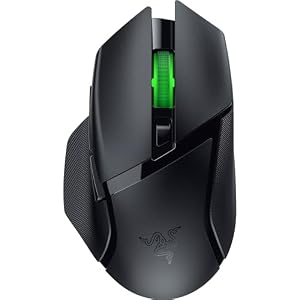
Testsieger
1,0 sehr gut
- Legendäre ergonomische Form mit 9 individuell anpassbaren Tasten Konkurrenzloses Handling. Millionen Fans auf der ganzen Welt können sich nicht irren: die unverwechselbare Form der Maus ist ideal für verschiedene Griffhaltungen und die zahlreichen leicht erreichbaren Tasten eröffnen schier endlose Kombinationen von Befehlen und Makros.
- Razer HyperSpeed Wireless (2,4 GHz) und Bluetooth Praktisch latenzfreie Performance oder noch längere Akku-Laufzeit. Erlebe eine übergangslose, praktisch latenzfreie Performance dank einer kabellosen Technologie, die schneller als vergleichbare Technologien ist, oder wechsle zu Bluetooth für noch längeres Gaming. Unterstützung mehrerer Geräte für ein minimalistisches Setup.
- Bis zu 285 Stunden Akku-Laufzeit Für eine noch längere Performance. Dank bis zu 535* Stunden per Bluetooth und 285 Stunden per Razer HyperSpeed Wireless hältst du in der Hitze des Gefechts einfach noch länger durch. *je nach Einsatzszenario.
- Optischer Razer 5G Sensor mit 18K Für maximale Präzision. Dank neuer, umfangreicher Empfindlichkeitseinstellungen kannst du die Maus deinem individuellen Spielstil anpassen. Erlebe reaktionsschnelles und pixelpräzises Zielen mit einem ultra zuverlässigen Sensor, der jede deiner Bewegungen ohne Spinouts erkennt.
- Mechanische Maus-Switches von Razer der 2. Generation Für noch mehr Haltbarkeit und Zuverlässigkeit. Dank neuer goldbeschichteter Kontakte sind die Switches noch besser vor vorzeitigem Verschleiß geschützt und halten jetzt bis zu 60 Millionen Klicks durch – für knackiges, zuverlässiges Auslösen bei jedem deiner Klicks.
- Powered by Razer Chroma RGB Für individuell anpassbare Beleuchtung. Du hast die Wahl unter 16,8 Millionen Farben und unzähligen Beleuchtungseffekten und kannst noch mehr Immersion genießen, wenn die Beleuchtung dynamisch auf Hunderte von Spielen mit Razer Chroma-Unterstützung reagiert.
| Farbe | Hersteller | Gewicht |
| Schwarz | Razer | 109 g |


Preissieger
1,2 sehr gut
- 【Intelligentes 4-Wege-Scrolling】Diese Bluetooth Maus ist mit einem 4-Wege-Scrollrad ausgestattet, das sowohl vertikales als auch horizontales Scrollen ermöglicht. Navigieren Sie mühelos durch breite Tabellenkalkulationen, große Zeichenflächen und lange Codezeilen. Durch die Beseitigung von mühsamem wiederholtem Scrollen und die nahtlose horizontale Navigation ist diese Maus Kabellos die perfekte Wahl für Designer, Programmierer und Buchhalter.
- 【Hochwertiges haptisches Design】 Das Edelstahl-Mausrad dieser Computer Maus bietet herausragende Haltbarkeit und ein präzises, taktiles Feedback für ein akkurates und sanftes Scrollgefühl. Die mattierte Oberfläche der Funkmaus ist unempfindlich gegenüber Fingerabdrücken und Fettflecken und vermittelt einen stabilen und komfortablen Griff.
- 【Ergonomische Maus】 Diese ergonomisch geformte Funkmaus für Laptops sorgt für ganztägigen Tragekomfort. Ihre natürliche Krümmung kann die Belastung des Handgelenks um bis zu 40 % reduzieren, und die integrierte Handballenauflage trägt zu mühelosen langen Arbeitssitzungen bei.
- 【Weniger Lärm, mehr Fokus】 Diese PC Maus Kabellos ist bis zu 90 % leiser als herkömmliche Modelle. Ihre superleisen Tasten machen sie ideal für den Einsatz im Home-Office, im Großraumbüro, in der Bibliothek, beim Gaming oder im Café. Als echte Silent-Maus schützt sie die Ruhe Ihrer Umgebung und bewahrt zugleich Ihre eigene Konzentration.
- 【Anpassbare DPI-Stufen】 Diese Computermaus verfügt über 6 einstellbare DPI-Stufen (800/1200/1600/2400/3200/4800) mit einer Anzeigeleuchte für die aktuelle Stufe. Die Computermaus Kabellos ermöglicht präzises und sanftes Tracking für verschiedenste Aufgaben – von Tabellenkalkulationen und Design über Gaming bis hin zum täglichen Workflow – und fügt sich damit nahtlos in Ihre Arbeitsabläufe ein. Zudem beinhaltet die Maus Bluetooth eine Speicherfunktion, die Ihre Einstellungen automatisch sichert und so eine Neuanpassung bei jedem Einschalten überflüssig macht.
- 【Drei-Modus-Drahtlosverbindung】Diese Funkmaus verbindet sich per Bluetooth 5.0/3.0 oder über den mitgelieferten 2,4-GHz-USB-Empfänger. Sie lässt sich mit bis zu drei Geräten gleichzeitig koppeln und wechselt nahtlos zwischen Laptop, PC und Tablet – bei einer Reichweite von bis zu 15 Metern. Die breite Kompatibilität umfasst Windows XP/7/8/10/11, macOS 10.4+, Linux, Android, Chrome OS und andere.
- 【Langlebige Leistung】 Angetrieben von 2 AAA-Batterien (NICHT im Lieferumfang enthalten), zeichnet sich diese Laptop Maus kabellos durch einen intelligenten Auto-Sleep-Modus aus, der für eine Batterielebensdauer von bis zu 24 Monaten sorgt. Die linken und rechten Tasten sind für über 8 Millionen Klicks ausgelegt, was extreme Haltbarkeit garantiert.
- 【36-Monate-Garantie】Falls Sie Probleme mit der WIRELESS MOUSE haben, kontaktieren Sie bitte unseren Kundendienst – TECKNET bietet eine 36-monatige Garantie (nur für registrierte Benutzer).
| Farbe | Hersteller | Gewicht |
| Grau | TECKNET | - |

Bewertung
1,2 sehr gut
- Pair and Play: Dank der schnellen und einfachen Kabellose Bluetooth-Technologie sind Sie in Sekundenschnelle mit dieser leisen, kabellosen Maus verbunden - kein Dongle oder Anschluss erforderlich
- Weniger Lärm, mehr Konzentration: Silent Maus mit 90 % reduziertem Klickgeräusch und gleichem Klickgefühl, wodurch Geräusche und Ablenkungen für Sie und Ihre Umgebung minimiert werden (1)
- Hohe Batterielaufzeit: Bis zu 18 Monate Batterielaufzeit mit energieeffizienter Auto-Sleep-Funktion, so dass Sie bis zum Batteriewechsel länger durchhält (2)
- Komfortables, reisefreundliches Design: Die beidhändig bedienbare portable kleine Maus findet in jeder Tasche Platz, ist für die rechte und linke Hand geeignet und ermöglicht eine natürliche Haltung.
- Hohe Reichweite: Die zuverlässige Bluetooth-Wireless-Maus mit hoher Reichweite funktioniert in einer Entfernung von bis zu 10 m/33 Fuß vom Computer (3)
- Funktioniert auf zahlreichen Plattformen: Erleben Sie nahtlose Kompatibilität mit Windows, macOS, Linux, ChromeOS, iPadOS und Android; sie ist außerdem für „Works with Chromebook“ zertifiziert
- Kompatibel mit MacBook Neo Laptops: sofortige Bluetooth-Verbindung, nahtlos und farblich abgestimmt.
- Die Kunststoffteile der M240 Silent Computermaus bestehen aus zertifiziertem, recyceltem Kunststoff (48 % für Graphit und 37 % für Off-White und Rose (7))
| Farbe | Hersteller | Gewicht |
| Grau | Logitech | 73,8 g |

Bewertung
1,6 sehr gut
- HERO-Sensor: Der Hero-Sensor der neuen Generation bietet eine zehnmal höhere Leistung als die vorherigen Generationen. Dieser optische Sensor verfügt über hervorragende Eigenschaften: eine Genauigkeit von 400 IPS und eine Empfindlichkeit von 12.000 dpi
- Kabellose Maus LIGHTSPEED: Die ultraschnelle kabellose LIGHTSPEED-Technologie bietet Ihnen ein Spielerlebnis ohne Verzögerung. Dank der extrem schnellen Berichtsrate von einer Millisekunde bietet die G305 außergewöhnliche Reaktionsfähigkeit und Zuverlässigkeit für wettbewerbsgerechte Leistung
- Außergewöhnliche der Batterie: Seien Sie immer auf der Spitze Ihrer Spielleistung, ohne sich Gedanken über den Zustand der Batterie machen zu müssen. Die G305 Gaming-Maus verfügt über eine kontinuierliche Spielzeit von 250 Stunden Spielzeit, die von einer einzigen AA-Batterie bereitgestellt wird, mit einer Berichtsrate von einer Millisekunde im Performance-Modus
- Ultraleicht: Eine kabellose Maus muss nicht schwer sein. Leicht und ergonomisch für erhöhte Manövrierfähigkeit wiegt die G305 Maus dank eines fachmännisch durchdachten mechanischen Designs und einer effizienten Batterienutzung nur 99 Gramm
- Leicht zu transportieren: Dank ihrer kompakten und robusten Form und dem integrierten Stauraum des O-Empfängers ist die kabellose Maus G305 nicht nur eine hervorragende Desktop-Maus, sondern auch ein großartiger Reisebegleiter für Laptop. Verwenden Sie es mit einem Gamer-Schreibtisch oder stecken Sie sie in eine Tasche mit Ihrem Computer, Mac oder Laptop, um überall zu spielen. Kabellos. OHNE GRENZEN: Das weltweit Nr.
| Farbe | Hersteller | Gewicht |
| Schwarz | Logitech G | 74 g |

Bewertung
1,7 gut
- Smarter scrollen: Die kabellose Logitech Maus sorgt für höchste Präzision für Dokumente und superschnelles Scrollen langer Webseiten - einfach mit einer Bewegung des SmartWheels den Modus wechseln
- Die optimale Passform für die Hand: Diese komfortable PC-Maus ist für größere Hände konzipiert - für die optimale Passform
- Verbessern Sie Ihren komfort: Langes, komfortables Arbeiten durch die konturierte Form, den weichen Daumenbereich und die seitlichen Gummigriffe, die Ihre Hand fest und sicher an ihrem Platz hält
- Verbinden wie Sie wollen: Sofortige Verbindung über Bluetooth Low Energy oder Logi Bolt USB-Empfänger
- Weniger Lärm, mehr Konzentration: Ob im Büro oder zu Hause, die Logitech Signature M650 ist eine leise Maus, die dank SilentTouch-Technologie* 90 Prozent weniger Klickgeräusche verursacht
- Anpassbare Seitentasten: Die seitlichen Tasten der Computermaus mit Logitech Options+ (für Windows und macOS verfügbar) an die bevorzugten Tastenkombinationen wie Kopieren/Einfügen anpassen
- 24 Monate Batterielaufzeit: Funktioniert bis zu 2 Jahre lang mit der einzigen AA-Batterie, die im Lieferumfang der Multi-Device-Maus enthalten ist**
- Funktioniert auf mehreren Plattformen: Die nahtlose Kompatibilität mit den Betriebssystemen Windows, macOS, Linux, Chrome OS, ipadOS und Android mit der Logitech Signature M650 Bluetooth-Maus erleben
| Farbe | Hersteller | Gewicht |
| Schwarz | Logitech | - |

Bewertung
1,8 gut
- Langeweile weg! Mit schlankem Design, mehreren Farben und smarterer Technologie: Mit dieser Bluetooth-Maus aus der Pebble 2 Kollektion können Sie Ihre Persönlichkeit zum Ausdruck bringen und ein Statement machen.
- Niemals gewöhnlich, Ihr Begleiter überall: Durch ihr minimalistisches, abgerundetes Design ist die mit recyceltem Kunststoff(1) hergestellte Pebble Mouse 2 M350s schlank, leicht und mobil
- Einfaches Wechseln zwischen 3 Geräten: Bluetooth-Verbindung betriebssystemübergreifend (Windows, macOS, iPadOS, ChromeOS) mit bis zu 3 kabellosen Geräten, Gerätewechsel mit Easy-Switch Taste der Maus
- Zeit sparen: Personalisierung der mittleren Taste mit der Logi Options+ App (2) für noch mehr Effizienz mit der Pebble Mouse 2. Shortcuts für Ihre Lieblings-Apps, darunter WhatsApp und Spotify
- In aller Stille großen Eindruck machen: Ihre Arbeit soll für Sie sprechen – nicht Ihre Klicks: Pebble Mouse 2 M350s ist eine leise Maus mit Silent Touch Technologie für 90 % weniger Klickgeräusch(3)
- Länger durchhalten: Die kabellose Maus bietet viele Stunden Nutzung, 2 Jahre Batterielebensdauer(4) und einen automatischen Energiesparmodus für sorgenfreie Nutzung; Batterie im Lieferumfang enthalten
- Elegantes Design für ein gutes Gewissen: Die Kunststoffteile der Pebble Mouse 2 M350s Bluetooth-Maus enthalten mindestens 58 % zertifizierten recycelten Kunststoff(1)
- Kompatibel mit MacBook Neo Laptops: sofortige Bluetooth-Verbindung, nahtlos und farblich abgestimmt
- Umweltfreundliche Verpackung: Die Verpackung von Pebble Mouse 2 M350s (einschließlich Produktverpackung) stammt aus FSC-zertifizierten Wäldern und anderen kontrollierten Quellen
| Farbe | Hersteller | Gewicht |
| Graphit | Logitech | 76 g |

Bewertung
2,0 gut
- VERBINDEN SIE 2 GERÄTE GLEICHZEITIG: Die drahtlose Bluetooth-Maus mit 3 Modi (BT5.0 & BT3.0 + 2,4 GHz) kann über die Umschalttaste der Computer maus frei zwischen 2 Geräten wechseln. Dies erleichtert den Wechsel vom Desktop zum Laptop oder vom Tablet zum MacBook oder Chromebook(Bitte beachten Sie: Die Seitentasten sind nicht mit Mac kompatibel.)
- WIEDERAUFLADBAR UND ENERGIESPAREND: Diese wiederaufladbare kabellose Maus mit Typ-C-Anschluss, der nach nur zwei Stunden Ladezeit 1–2 Monate intensiver Nutzung durchhält. Es erspart Ihnen den lästigen Batteriewechsel und kann während des Ladevorgangs weiter verwendet werden. Darüber hinaus unterstützt die Maus auch die Tastenweckfunktion und den automatischen Schlafmodus, um Strom zu sparen
- PRÄZISES TRACKING: Diese funkmaus für laptop bietet 6 einstellbare DPI-Stufen: 4800 3200/2400/1600/120/800, sodass Sie die Empfindlichkeit des Mauszeigers ganz einfach an Ihre Arbeits- oder Spielvorlieben anpassen können. Darüber hinaus sorgt die optische Tracking-Technologie TECKNET TruWave für die reibungsloseste und präziseste Cursorsteuerung auf den meisten Oberflächen
- SILENT KLICKEN: Die Maus verfügt über ein geräuschloses Tastendesign, das Geräusche um bis zu 90 % reduziert. Getestet, um mehr als 6 Millionen Klicks standzuhalten, ist dies die ideale mouse für den Büro, Zuhause und Freizeit. Darüber hinaus liegt diese ergonomische Bluetooth-Maus gut in der Hand und ist für Rechtshänder geeignet
- SORGENFREIES DESIGN: Die Maus kabellos ist kompatibel mit Windows 11/10/8/7/XP/Vista und Mac OS/Linux/Android/iOS (10.4+). Schließen Sie einfach den Empfänger an oder stellen Sie je nach Bluetooth-Version Ihres Geräts eine Verbindung her, um die Maus zu verwenden. (Bitte beachten Sie: IOS (iPad und iPhone) wird über den BT 5.0-Modus unterstützt, muss jedoch IOS 10.4 oder höher sein)
- BLUETOOTH VERBINDEN: Bluetooth 5.0, Bluetooth 3.0 (blaue Betriebsanzeige)**Schalten Sie den Netzschalter in den Bluetooth-Modus (blaues Licht blinkt langsam)--Halten Sie die Bluetooth-Kopplungstaste etwa drei Sekunden lang gedrückt (blaues Licht blinkt schnell), damit sich die Maus im Kopplungsmodus befindet.--Auf dem Gerät finden Sie „TK-MS317 5.0“ oder„TK-MS317 3.0“--Klicken Sie auf „Kopplung“--Nach der Kopplung erlischt die Kontrollleuchte und die Maus kann verwendet werden
- 36 MONATE SUPPORT: Bei Problemen mit der Nutzung des Produkts wende Dich bitte an das TECKNET Professional Kundenservice-Team und profitiere von 36 Monaten Support von TECKNET (nur für registrierte Nutzer)
| Farbe | Hersteller | Gewicht |
| Grau | TECKNET | 72 g |

Bewertung
2,1 gut
- 【Steigern Sie die Produktivität mit mehreren Arbeitsmodi】 2-in-1 kabellose Bluetooth-Maus (mit BT5.0 und BT3.0 + 2,4 GHz) mit einem Schalter an der Computermaus ermöglicht ein nahtloses Umschalten zwischen zwei Geräten (Bluetooth-Modus und 2,4 G-Modus). Müheloser Übergang vom Desktop zum Laptop oder vom Tablet zu MacBook Chromebook und mehr, was die Bedienung einfach und bequem macht.
- 【Wiederaufladbare Maus】Verabschieden Sie sich vom Ärger des ständigen Batteriewechsels. Unsere Bluetooth-Laptop-Maus verfügt über einen eingebauten 700-mAh-Lithium-Polymer-Akku mit hoher Kapazität, der in nur 1,5 bis 2 Stunden vollständig aufgeladen werden kann. Einmal vollständig aufgeladen, kann es für ca. 1 Monat verwendet werden (basierend auf 6 Stunden täglichem Gebrauch). Im Vergleich zu ähnlichen Produkten auf dem Markt hält unser Akku länger, was ihn zur perfekten Lösung für Benutzer macht, die nach einer wiederaufladbaren kabellosen Maus suchen
- 【Silent Click & 3 DPI】 Das leise Klicken der linken und rechten Tasten der Laptop-Maus eignet sich für die Verwendung der Maus in der Öffentlichkeit, z. Bibliothek, Wohnheim, Büro usw. Sechs effiziente Tasten und drei einstellbare DPI-Stufen (1000/1200/1600), mit denen Sie die Mausgeschwindigkeit einfach steuern können
- 【Breite Kompatibilität】Bluetooth 5.0 kompatibel mit Windows 8/10 (aber nicht Windows 7 oder XP), Android, Mac OS System; 2.4G USB unterstützt alle USB-fähigen Geräte, die nur den USB-Empfänger einlegen müssen. Bluetooth 5.0 unterstützt iOS-System sowohl für iPad als auch für iPhone, aber das iOS-System muss iOS 14 oder höher sein
- 【Komfortables & langlebiges Design】Ergonomisches Design mit elegantem Profil, diese kabellose Maus für Laptop passt perfekt zu Ihren Händen und bietet eine komfortable Benutzererfahrung. Wenn Sie Probleme bei der Verwendung des Produkts haben, können Sie sich gerne an unser professionelles Kundenservice-Team wenden
- 【Verbindungstipp】Klicken Sie auf die Modusschalter-Taste unten an der Maus, um in einen beliebigen Modus zu wechseln. Die Anzeigen für Bluetooth 5.0, Bluetooth 4.0 und 2.4G USB sind grün, blau oder rot. Sie können die Modi nach dem Bluetooth-Pairing oder dem Einstecken des USB-Steckers wechseln. Idealerweise beträgt die Reichweite bis zu 10 m.
| Farbe | Hersteller | Gewicht |
| Grau | inphic | 95 g |

Bewertung
2,2 gut
- Kompakte Maus: Mit ihrer komfortablen und geschwungenen Form liegt die kabellose Logitech Maus gut in der rechten sowohl als auch in der linken Hand und bietet mehr Komfort als ein Touchpad
- Langlebig und zuverlässig: Die kabellose USB-Maus verfügt dank des intelligenten Energiesparmodus über eine Batterielaufzeit von bis zu einem Jahr (2) und wird mit einer AA-Batterie geliefert
- Universelle Kompatibilität: Die Logitech Maus funktioniert mit jedem Windows-PC, Mac oder Laptop - egal, welcher Computer heute oder morgen verwendet wird, die Maus wird kompatibel sein
- Plug & Play Komfort: Einfach den winzigen Nano-USB-Empfänger einstecken und in Sekundenschnelle mit einer starken, zuverlässigen Verbindung zur drahtlosen Computermaus mit bis zu 10 m (5) entfernung arbeiten
- Besser als ein Touchpad: Mehr erledigen mit der M185 - laut einer aktuellen Studie waren Laptop-Nutzer, welche diese Maus anstatt einem Touchpad nutzten, 50 % produktiver (3) und arbeiteten 30 % schneller (4)
- Klein und tragbar: Dank der kompakten Größe und der reibungslosen Steuerung eignet sich die Maus für kleine bis mittelgroße Hände, enge Arbeitsbereiche oder Büros und belebte Schreibtische
- Upgrade mit der Logitech M235 kabellosen Maus: Die weichen Gummigriffe der M235, der USB-Empfänger für mehrere Peripheriegeräte und die Batteriestandsanzeige sorgen für noch mehr Komfort
| Farbe | Hersteller | Gewicht |
| Grau | Logitech | 75,1 g |

Bewertung
2,5 gut
- Intelligenter scrollen: Mit der Logitech Signature M650 Wireless Mouse erhalten Sie zeilengenaue Präzision für Dokumente und superschnellen Bildlauf für lange Webseiten; wechseln Sie den Modus einfach mit einer Bewegung des SmartWheel
- Die optimale Passform für die Hand: Diese komfortable PC-Maus ist für kleine bis mittelgroße Hände konzipiert - für die optimale Passform
- Verbessern Sie Ihren komfort: Langes, komfortables Arbeiten durch die konturierte Form, den weichen Daumenbereich und die seitlichen Gummigriffe, die Ihre Hand fest und sicher an ihrem Platz hält
- Verbinden wie Sie wollen: Sofortige Verbindung über Bluetooth Low Energy oder Logi Bolt USB-Empfänger
- Weniger Lärm, mehr Konzentration: Ob im Büro oder zu Hause, die Logitech Signature M650 ist eine leise Maus, die dank SilentTouch-Technologie* 90 Prozent weniger Klickgeräusche verursacht
- Anpassbare Seitentasten: Die seitlichen Tasten der Computermaus mit Logitech Options+ (für Windows und macOS verfügbar) an die bevorzugten Tastenkombinationen wie Kopieren/Einfügen anpassen
- 24 Monate Batterielaufzeit: Funktioniert bis zu 2 Jahre lang mit der einzigen AA-Batterie, die im Lieferumfang der Multi-Device-Maus enthalten ist**
- Funktioniert auf mehreren Plattformen: Die nahtlose Kompatibilität mit den Betriebssystemen Windows, macOS, Linux, Chrome OS, ipadOS und Android mit der Logitech Signature M650 Bluetooth-Maus erleben
| Farbe | Hersteller | Gewicht |
| Grau | Logitech | 101 g |
Eine Bluetooth-Maus bietet viele Vorteile gegenüber einer herkömmlichen kabelgebundenen Maus. Sie ist einfacher zu bedienen, da sie keine störenden Kabel hat. Außerdem kann sie mit verschiedenen Geräten wie Laptops, Tablets und Smartphones verbunden werden. Dies macht sie zu einem idealen Begleiter für unterwegs. Bevor man sich jedoch für eine Bluetooth-Maus entscheidet, ist es wichtig, einen Vergleich durchzuführen, um die besten Funktionen und Preise zu finden. Man sollte auch darauf achten, dass die Maus mit dem jeweiligen Gerät kompatibel ist.
Fussnoten:
* der ggf. verwendete Ausdruck "Beste" u.ä. bezieht sich nur auf unsere ggf. subjektive persönliche Meinung.
** "Kostenfreie Lieferung" bedeutet, dass dies unter gegebenen Voraussetzungen zum Zeitpunkt des Datenabrufs vom entsprechenden Anbieter möglich ist, aber nicht garantiert werden kann. Eine Angabe in Echtzeit ist technisch nicht möglich. Die Versandkosten können unter bestimmten Umständen (abweichender Anbieter, Lieferort etc.) unterschiedlich sein. Es gelten die letztendlich im weiteren Bestellprozess angezeigten Versandkosten.
Weitere wichtige Informationen deren Beachtung erbeten wird:
Wir erhalten ggf. eine Provision, falls Sie einen Kauf über die Links auf unserer Seite tätigen. Dies hat keine Auswirkungen auf die Platzierung der Produkte auf unserer Seite. Unsere Seite arbeitet mit dem Amazon EU Partner-/Affiliateprogramm zusammen. Amazon, Amazon Prime, das Amazon Logo and Amazon Prime Logo sind eingetragene Warenzeichen von Amazon, Inc. oder dessen Partnern.
Bitte beachten Sie zudem folgende wichtige Hinweise:
1. Der angezeigte Preis könnte seit der letzten Aktualisierung gestiegen sein.
2. Der Verkauf erfolgt zu dem Preis, den der Verkäufer zum Zeitpunkt des Kaufs auf seiner Website für das Produkt angibt.
3. Es ist technisch nicht möglich, die angezeigten Preise in Echtzeit zu aktualisieren.
Häufig gestellte Fragen zu Bluetooth Maus:
Kann ich eine Bluetooth-Maus mit meinem Laptop oder Tablet verbinden?
Eine Bluetooth-Maus ist eine einfache und praktische Möglichkeit, die Handhabung von Laptops und Tablets zu verbessern. Die meisten modernen Laptops und Tablets sind standardmäßig mit Bluetooth-Funktionen ausgestattet, sodass es einfach ist, eine Bluetooth-Maus zu verwenden, ohne zusätzliche Treiber oder Software installieren zu müssen.
Um eine Bluetooth-Maus mit einem Laptop oder Tablet zu verbinden, müssen Sie zunächst sicherstellen, dass die Bluetooth-Funktion auf beiden Geräten aktiviert ist. Gehen Sie dazu in die Einstellungen und suchen Sie nach "Bluetooth". Stellen Sie sicher, dass die Bluetooth-Funktionalität aktiviert ist und Ihr Gerät für andere Bluetooth-Geräte erkennbar ist.
Nun müssen Sie auf die Suche nach der Bluetooth-Maus gehen. Die meisten Mäuse werden mit einem Knopf geliefert, um sie in den Pairing-Modus zu schalten. Drücken Sie einfach diesen Knopf und warten Sie, bis die Bluetooth-Maus vom Laptop oder Tablet erkannt wird. Wenn Sie die Bluetooth-Maus zum ersten Mal mit Ihrem Gerät verbinden, wird es möglicherweise nach dem Pairing-Code gefragt. Der Code ist normalerweise "0000" oder "1234", aber manchmal kann es auch eine andere Sequenz sein, die mit der Maus geliefert wird.
Sobald die Bluetooth-Maus erfolgreich gepaart ist, können Sie sie als Steuergerät verwenden. In den meisten Fällen ist die Installation automatisch erfolgt, und es sind keine zusätzlichen Treiber oder Software erforderlich. Einmal verbunden, können Sie die Bluetooth-Maus wie jede andere kabellose Maus verwenden.
Die Verwendung einer Bluetooth-Maus hat viele Vorteile. Es reduziert Kabelgewirr auf Ihrem Schreibtisch und macht es einfacher, Ihr Laptop oder Tablet aus der Ferne zu steuern. Es ist transportabler als eine herkömmliche Maus und kann überall in der Tasche mitgenommen werden.
Insgesamt ist das Verbinden einer Bluetooth-Maus mit einem Laptop oder Tablet ein einfacher und unkomplizierter Prozess. Stellen Sie einfach sicher, dass die Bluetooth-Funktionalität auf beiden Geräten aktiviert ist und dass die Maus erfolgreich gepaart wurde. Sobald dies erledigt ist, können Sie die Vorteile einer drahtlosen und tragbaren Maus genießen.
Wie verbinde ich meine Bluetooth-Maus mit meinem Computer?
Bluetooth-Mäuse sind in der modernen Welt der Computersysteme immer beliebter geworden, da sie kabellos sind und eine größere Bewegungsfreiheit bieten als die herkömmlichen kabelgebundenen Mäuse. Die Verbindung einer Bluetooth-Maus mit einem Computer ist einfach und kann in wenigen Schritten durchgeführt werden. Im folgenden Text werden wir Ihnen zeigen, wie Sie Ihre Bluetooth-Maus erfolgreich mit Ihrem Computer verbinden können.
Schritt 1: Aktivieren Sie Ihr Bluetooth
Bevor Sie beginnen, stellen Sie sicher, dass Bluetooth auf Ihrem Computer aktiviert ist. Gehen Sie zu den Einstellungen und suchen Sie nach Bluetooth und anderen Geräten. Hier können Sie sicherstellen, dass die Bluetooth-Funktion Ihres Computers aktiviert ist.
Schritt 2: Schalten Sie Ihre Maus ein
Schalten Sie Ihre Bluetooth-Maus ein und stellen Sie sicher, dass der Energiesparmodus deaktiviert ist. Einige Mäuse haben möglicherweise eine Taste, um sie in den Pairing-Modus zu versetzen. Überprüfen Sie deshalb das Handbuch Ihrer Maus, wie Sie diese ein- und ausschalten und den Pairing-Modus aktivieren können.
Schritt 3: Suchen Sie nach verfügbaren Geräten
Gehen Sie zurück zu den Bluetooth-Einstellungen auf Ihrem Computer und klicken Sie auf "Weitere Bluetooth-Optionen". Suchen Sie nach verfügbaren Geräten und wählen Sie Ihre Bluetooth-Maus aus der Liste aus.
Schritt 4: Starten Sie den Pairing-Prozess
Klicken Sie auf "Pairing" oder "Verbinden" und folgen Sie den Anweisungen auf dem Bildschirm. Es kann sein, dass Ihr Computer einen Bestätigungscode anfordert. Geben Sie den Code ein, der in der Bedienungsanleitung Ihrer Maus angegeben ist.
Schritt 5: Testen Sie Ihre Verbindung
Wenn die Verbindung erfolgreich hergestellt ist, sollte die LED-Anzeige auf Ihrer Maus aufhören zu blinken. Bewegen Sie die Maus, um sicherzustellen, dass sie reibungslos funktioniert.
Schritt 6: Fertig
Herzlichen Glückwunsch, Sie haben Ihre Bluetooth-Maus erfolgreich mit Ihrem Computer verbunden. Vergessen Sie nicht, Ihre Maus nach dem Gebrauch auszuschalten, um die Batterielebensdauer zu verlängern. Wenn Sie Probleme mit dem Pairing-Prozess haben, wenden Sie sich bitte an den Kundensupport Ihrer Maus.
Zusammenfassend lässt sich sagen, dass die Verbindung einer Bluetooth-Maus mit einem Computer einfach und schnell durchgeführt werden kann. Stellen Sie sicher, dass Bluetooth auf Ihrem Computer aktiviert ist, schalten Sie Ihre Maus ein, suchen Sie nach verfügbaren Geräten, starten Sie den Pairing-Prozess, testen Sie Ihre Verbindung und Sie sind fertig. Wenn Sie diese Schritte richtig ausführen, haben Sie bald eine komfortable und kabellose Nutzung Ihrer Bluetooth-Maus.
Aktuell interessieren sich andere Benutzer besonders für:
Unterstützt mein Computer Bluetooth-Mäuse?
Bluetooth-Mäuse sind heutzutage sehr beliebt, da sie kabellos und einfach zu bedienen sind. Doch nicht jeder PC oder Laptop unterstützt automatisch eine Bluetooth-Verbindung. Bei älteren Geräten muss unter Umständen erst ein Bluetooth-Adapter eingesteckt werden, um die kabellose Verbindung herzustellen. In diesem Artikel erfahren Sie, ob Ihr Computer für Bluetooth-Mäuse geeignet ist und was Sie tun können, falls keine Bluetooth-Verbindung möglich ist.
Um herauszufinden, ob Ihr Computer eine Bluetooth-Verbindung unterstützt, müssen Sie zunächst die Systemeinstellungen überprüfen. Bei Windows-Geräten können Sie dies durch Drücken der Windows-Taste und der Taste "R" tun, um das "Ausführen"-Dialogfeld zu öffnen. Geben Sie hier "devmgmt.msc" ein und klicken Sie auf "OK". Wenn im Geräte-Manager ein Eintrag für einen Bluetooth-Adapter vorhanden ist, ist Ihr Computer bereits für Bluetooth-Mäuse geeignet. Die meisten modernen Laptops und Desktop-PCs verfügen bereits über Bluetooth-Unterstützung.
Falls Ihr Computer keine integrierte Bluetooth-Unterstützung bietet, müssen Sie einen Bluetooth-Adapter kaufen, um eine Verbindung herzustellen. Diese sind als kleine USB-Stecker erhältlich und können einfach in einen USB-Anschluss gesteckt werden. In der Regel ist keine zusätzliche Softwareinstallation erforderlich, da die Treiber automatisch installiert werden. Allerdings kann es sinnvoll sein, die neuesten Treiber vom Hersteller herunterzuladen, um die bestmögliche Leistung zu erzielen.
Eine weitere Möglichkeit, eine kabellose Verbindung mit einer Maus herzustellen, besteht darin, einen drahtlosen Empfänger (USB oder Bluetooth) zu verwenden. Diese Geräte werden normalerweise mit der Maus geliefert und müssen einfach in einen USB-Anschluss Ihres Computers gesteckt oder per Bluetooth gekoppelt werden. Dies ist eine einfache und bequeme Möglichkeit, eine drahtlose Verbindung herzustellen, ohne dass zusätzlicher Aufwand erforderlich ist.
Wenn Ihr Computer keine Bluetooth-Unterstützung bietet und auch kein Anschluss für einen drahtlosen Empfänger vorhanden ist, können Sie immer noch eine kabelgebundene Maus verwenden. Diese Mäuse werden über ein Kabel mit Ihrem Computer verbunden und funktionieren ohne zusätzliche Treiber oder Softwareinstallation. Obwohl diese Lösung nicht so bequem wie eine kabellose Maus ist, bietet sie dennoch eine zuverlässige Leistung zu einem günstigeren Preis.
Insgesamt kann gesagt werden, dass die Verwendung einer Bluetooth-Maus sehr bequem ist und den Arbeitsplatz aufgeräumt und kabellos macht. Obwohl nicht jeder Computer automatisch Bluetooth-Unterstützung bietet, kann dies durch einfache Komponenten wie einem Adapter oder einem drahtlosen Empfänger gelöst werden. Wenn jedoch keine Bluetooth-Unterstützung verfügbar ist, kann immer noch eine kabelgebundene Maus eine akzeptable Lösung sein.
Wie lange hält die Batterie einer Bluetooth-Maus?
Bluetooth-Mäuse sind eine bequeme und praktische Möglichkeit, um kabellos zu arbeiten. Doch wie lange hält die Batterie einer solchen Maus? Die Antwort auf diese Frage hängt von verschiedenen Faktoren ab.
Zunächst einmal hängt die Batterielaufzeit davon ab, wie oft du die Maus verwendest. Wenn du die Maus täglich stundenlang benutzt, wird die Batterie schneller leer sein als wenn du sie nur gelegentlich nutzt.
Ein weiterer Faktor, der die Batterielaufzeit beeinflusst, ist die Art der Batterie, die in der Maus verwendet wird. Einige Bluetooth-Mäuse haben integrierte wiederaufladbare Batterien, während andere durch herkömmliche Batterien betrieben werden. Wiederaufladbare Batterien halten in der Regel länger als herkömmliche Batterien.
Darüber hinaus spielt auch die Qualität der Maus eine Rolle. Hochwertige Mäuse haben in der Regel eine längere Batterielaufzeit als günstigere Modelle.
Die meisten Hersteller geben an, wie lange ihre Mäuse mit einer Batterieladung auskommen. Eine durchschnittliche Bluetooth-Maus sollte etwa sechs Monate bis zu einem Jahr halten. Allerdings kann die tatsächliche Batterielaufzeit abhängig von den oben genannten Faktoren variieren.
Es lohnt sich auch zu prüfen, ob die Maus über eine Energiesparfunktion verfügt. Viele Mäuse schalten sich automatisch aus, wenn sie nicht benutzt werden, was dazu beitragen kann, die Batterielaufzeit zu verlängern.
Um die Batterielaufzeit zu maximieren, solltest du darauf achten, die Maus nach Gebrauch auszuschalten. Wenn du die Maus längere Zeit nicht verwendest, solltest du auch die Batterien entfernen, um ein Entladung zu verhindern.
Insgesamt hängt die Batterielaufzeit einer Bluetooth-Maus von vielen Faktoren ab. In der Regel sollte die Batterielaufzeit jedoch zwischen sechs Monaten und einem Jahr liegen, je nach Nutzungshäufigkeit und -dauer, Art der Batterie und Qualität der Maus. Wenn du die Tipps zur Maximierung der Batterielaufzeit befolgst, kannst du sicherstellen, dass deine Maus lange Zeit zuverlässig funktioniert.
Kann ich meine Bluetooth-Maus an mehrere Geräte gleichzeitig anschließen?
Wenn es um kabellose Mäuse geht, ist Bluetooth zweifellos eine der am meisten verwendeten Technologien. Bluetooth bietet den Benutzern mehr Mobilität und Freiheit, da sie keine Kabel an ihr Gerät anschließen müssen, um ihre Maus verwenden zu können. Es ist jedoch nicht ungewöhnlich, dass Benutzer sich fragen, ob sie ihre Bluetooth-Maus an mehrere Geräte gleichzeitig anschließen können.
Die gute Nachricht ist, dass es durchaus möglich ist, eine Bluetooth-Maus an mehrere Geräte gleichzeitig anzuschließen. Es gibt jedoch ein paar Einschränkungen und Voraussetzungen, die man erfüllen muss. Einige der Voraussetzungen, die Sie beachten müssen, sind:
1. Die Geräte, an die Sie die Bluetooth-Maus anschließen möchten, müssen Bluetooth aktiviert haben.
2. Die Bluetooth-Maus, die Sie verwenden, muss Multipoint-Technologie unterstützen. Nicht alle Bluetooth-Mäuse unterstützen Multipoint, d.h. sie können nicht an mehrere Geräte gleichzeitig angeschlossen werden.
3. Es ist wichtig, dass die Geräte, an die Sie Ihre Bluetooth-Maus anschließen möchten, nicht zu weit voneinander entfernt sind. Die meisten Bluetooth-Geräte haben eine begrenzte Reichweite von etwa 10 Metern.
Wenn Ihre Bluetooth-Maus den Multipoint-Modus unterstützt, können Sie sie an bis zu drei Geräten anschließen. Dies bedeutet, dass Sie Ihre Bluetooth-Maus gleichzeitig an Ihren Laptop, Ihr Smartphone und Ihr Tablet anschließen können. Es ist jedoch wichtig zu beachten, dass Sie je nach Modell und Marke der Bluetooth-Maus möglicherweise spezifische Anweisungen befolgen müssen, um sie an mehrere Geräte gleichzeitig anzuschließen.
Ein wichtiger Faktor, den Sie berücksichtigen sollten, bevor Sie Ihre Bluetooth-Maus an mehrere Geräte gleichzeitig anschließen, ist die Kompatibilität der Geräte. Einige Geräte sind möglicherweise nicht mit Ihren Bluetooth-Mäusen kompatibel. Es ist daher ratsam, vor dem Kauf Ihrer Bluetooth-Maus sicherzustellen, dass sie mit den geplanten Geräten kompatibel ist.
Wenn Sie Ihre Bluetooth-Maus an mehrere Geräte anschließen, müssen Sie je nach Modell und Marke der Maus, auf der Sie arbeiten möchten, möglicherweise einige Einstellungen anpassen. In einigen Fällen müssen Sie Bluetooth auf dem Gerät aktivieren, an das Sie Ihre Maus anschließen möchten. Beachten Sie jedoch, dass dies nicht in allen Fällen erforderlich ist.
Insgesamt ist es möglich, Ihre Bluetooth-Maus an mehrere Geräte gleichzeitig anzuschließen. Das Verfahren variiert jedoch je nach Modell und Marke der Maus. Es ist daher wichtig, die Anweisungen des Herstellers sorgfältig zu lesen und alle erforderlichen Einstellungen und Anpassungen vorzunehmen, um die gewünschten Ergebnisse zu erzielen. Wenn Ihre Bluetooth-Maus Multipoint unterstützt, können Sie Ihre Maus an bis zu drei Geräten anschließen, vorausgesetzt, dass die Geräte Bluetooth aktiviert haben und die erforderlichen Einstellungen vorgenommen wurden.
Wie kann ich Probleme bei der Verbindung meiner Bluetooth-Maus beheben?
Bluetooth-Mäuse sind großartige Geräte, die es Ihnen ermöglichen, Ihre Arbeit oder Ihr Spiel drahtlos zu erledigen. Es kann jedoch gelegentlich zu Problemen bei der Verbindung Ihrer Bluetooth-Maus mit Ihrem Computer kommen. In diesem Artikel erfahren Sie, wie Sie Probleme bei der Bluetooth-Mausverbindung beheben können.
Schritt 1: Überprüfen Sie die Batterien Ihrer Maus. Eine schwache Batterie kann dazu führen, dass die Maus nicht ordnungsgemäß funktioniert oder sich nicht verbinden lässt. Stellen Sie sicher, dass die Batterien vollständig aufgeladen sind und ordnungsgemäß in die Maus eingelegt wurden.
Schritt 2: Deaktivieren Sie andere Bluetooth-Geräte, die derzeit mit Ihrem Computer verbunden sind. Wenn mehrere Bluetooth-Geräte gleichzeitig mit Ihrem Computer verbunden sind, kann es schwierig sein, eine stabile Verbindung herzustellen. Stellen Sie sicher, dass alle anderen Bluetooth-Geräte deaktiviert sind, bevor Sie versuchen, Ihre Maus zu verbinden.
Schritt 3: Stellen Sie sicher, dass Bluetooth auf Ihrem Computer aktiviert ist. Um Ihre Bluetooth-Maus mit Ihrem Computer zu verbinden, müssen Sie sicherstellen, dass Bluetooth auf Ihrem Computer aktiviert ist. Gehen Sie zu Ihren Einstellungen und suchen Sie nach Bluetooth. Wenn es nicht aktiviert ist, aktivieren Sie es und versuchen Sie dann erneut, Ihre Maus zu verbinden.
Schritt 4: Führen Sie einen Neustart durch. Ein Neustart Ihres Computers kann dazu beitragen, Probleme bei der Verbindung Ihrer Bluetooth-Maus zu beheben. Schalten Sie Ihren Computer ganz aus und starten Sie ihn neu, um zu sehen, ob dies das Problem behebt.
Schritt 5: Entfernen Sie Ihre Maus aus der Liste der gekoppelten Geräte und koppeln Sie sie erneut. Sie können versuchen, Ihre Maus aus der Liste der gekoppelten Geräte zu entfernen und sie dann erneut zu koppeln. Gehen Sie zu Ihren Bluetooth-Einstellungen, suchen Sie nach Ihrer Maus und klicken Sie dann auf "Gerät entfernen". Schalten Sie die Maus aus, warten Sie einige Sekunden und schalten Sie sie dann wieder ein. Führen Sie den Pairing-Vorgang erneut durch, um Ihre Maus mit Ihrem Computer zu verbinden.
Schritt 6: Aktualisieren Sie Ihre Treiber. Wenn alle oben genannten Schritte fehlschlagen, kann ein Treiberproblem vorliegen. Besuchen Sie die Website des Herstellers Ihrer Maus und suchen Sie nach den neuesten Treiberupdates. Laden Sie die neuesten Treiber herunter und installieren Sie sie auf Ihrem Computer, um sicherzustellen, dass Ihre Maus ordnungsgemäß funktioniert.
Insgesamt gibt es viele mögliche Gründe, warum es zu Problemen bei der Verbindung Ihrer Bluetooth-Maus kommen kann. Die oben genannten Schritte sollten Ihnen helfen, die meisten dieser Probleme erfolgreich zu beheben. Wenn das Problem weiterhin besteht, wenden Sie sich am besten an den technischen Support des Herstellers Ihrer Maus oder an einen IT-Experten, um weitere Unterstützung zu erhalten.
Andere Angebote die für Sie interessant sein könnten im Juli 2026:
Ist es möglich, meine Bluetooth-Maus im laufenden Betrieb aufzuladen?
Wenn Sie eine Bluetooth-Maus verwenden, müssen Sie sich gelegentlich Gedanken darüber machen, ob die Batterie ausreichend geladen ist. Eine häufig gestellte Frage ist, ob es möglich ist, die Maus während des Betriebs aufzuladen. Die kurze Antwort lautet: Ja, es ist möglich. Es gibt verschiedene Möglichkeiten, dies zu tun, abhängig von der Art der Maus, die Sie verwenden.
Wenn Ihre Bluetooth-Maus mit austauschbaren Akkus betrieben wird, ist es am einfachsten, diese während des Gebrauchs aufzuladen. Sie benötigen lediglich einen Ersatzakku, den Sie einsetzen, wenn der erste leer ist. Der leere Akku kann dann aufgeladen werden, während Sie die Maus weiterhin mit dem Ersatzakku verwenden. Dies ermöglicht es Ihnen, Ihre Maus ohne Unterbrechung zu verwenden, da Sie immer einen aufgeladenen Akku zur Hand haben.
Wenn Ihre Bluetooth-Maus jedoch einen integrierten Akku hat, ist der Ladevorgang etwas komplizierter. Es gibt jedoch Lösungen, die es Ihnen ermöglichen, die Maus während des Gebrauchs aufzuladen. Eine Möglichkeit ist, die Maus per USB-Kabel mit einem Computer oder Netzteil zu verbinden. Dies liefert genügend Strom, um die Maus aufzuladen, während Sie sie weiterverwenden.
Eine andere Möglichkeit ist, Ihre Maus mit einem drahtlosen Ladepad zu verwenden. Diese Ladepads ermöglichen es Ihnen, Ihre Maus drahtlos aufzuladen, während Sie sie benutzen. Sie müssen jedoch sicherstellen, dass Ihre Maus mit dem Ladepad kompatibel ist.
Es ist jedoch wichtig zu beachten, dass, während es möglich ist, eine Bluetooth-Maus während des Gebrauchs aufzuladen, dies die Leistung der Maus beeinträchtigen kann. Wenn Sie Ihre Maus während des Ladevorgangs verwenden, kann es zu einer erhöhten Latenz oder einer Verzögerung bei der Mausbewegung kommen. Es ist daher empfehlenswert, Ihre Maus vollständig aufzuladen, bevor Sie sie verwenden, um optimale Leistung und Genauigkeit zu gewährleisten.
Zusammenfassend lässt sich sagen, dass das Aufladen einer Bluetooth-Maus während des Gebrauchs möglich ist. Es gibt verschiedene Möglichkeiten, dies zu tun, abhängig von der Art der Maus, die Sie verwenden. Wenn Sie eine Maus mit austauschbaren Akkus haben, ist es am einfachsten, diese während des Gebrauchs aufzuladen. Wenn Ihre Maus jedoch einen integrierten Akku hat, können Sie sie entweder per USB-Kabel oder drahtlos mit einem Ladepad aufladen. Es ist jedoch wichtig, darauf zu achten, dass das Aufladen während des Gebrauchs die Leistung der Maus beeinträchtigen kann. Es ist daher empfehlenswert, Ihre Maus vollständig aufzuladen, bevor Sie sie verwenden.
Kann ich die DPI-Einstellungen meiner Bluetooth-Maus anpassen?
Wie kann ich die Tasten meiner Bluetooth-Maus neu zuordnen oder programmieren?
Wusstest du, dass du die Tasten deiner Bluetooth-Maus neu zuordnen oder programmieren kannst? Das kann besonders hilfreich sein, wenn du oft bestimmte Tasten nutzt und diese gerne an eine bequemere Stelle legen möchtest. In diesem Artikel erfährst du, wie du diese Anpassungen durchführen kannst.
Zunächst ist es wichtig zu wissen, ob deine Maus eine spezielle Software benötigt, um die Tasten neu zu programmieren. Viele Mäuse kommen mit eigener Software, die du auf der Website des Herstellers herunterladen kannst. Wenn du diese Software hast, öffne sie und suche nach einem Bereich, in dem du die Tasten neu zuordnen kannst. Falls du keine Software hast, kannst du auch versuchen, die Tasten neu zu programmieren, indem du die Betriebssystemeinstellungen nutzt.
Wenn du die Tasten neu programmieren möchtest, ohne spezielle Software zu verwenden, gehe zu deinen Betriebssystemeinstellungen und suche nach der Mausoption. Klicke auf die Registerkarte "Tasten" und suche nach der Option, die es dir erlaubt, eine Taste neu zuzuweisen. Klicke auf die gewünschte Taste und wähle dann die Funktion, die du damit belegen möchtest.
Wenn du die Tasten deiner Bluetooth-Maus neu zuordnen möchtest, solltest du bedenken, dass es einige Maustasten gibt, die schwieriger neu zu belegen sind. Zum Beispiel kann es schwierig sein, die rechte Maustaste neu zuzuweisen, da diese Taste in vielen Fällen eine wichtige Funktion hat und einfach nicht weggelassen werden kann. Überlege also genau, welche Funktion du auf welche Taste legen möchtest, damit du nicht versehentlich wichtige Funktionen verlierst.
Außerdem ist es wichtig zu wissen, dass nicht alle Funktionen für alle Tasten verfügbar sind. Einige Tasten können nur mit bestimmten Funktionen belegt werden, während andere Tasten nur mit bestimmten Anwendungen oder Programmen funktionieren. Es kann also sein, dass du eine Tastenkombination verwenden musst, um die gewünschte Funktion auszuführen.
Zusammenfassend lässt sich sagen, dass es relativ einfach ist, die Tasten deiner Bluetooth-Maus neu zu programmieren oder neu zuzuweisen. Ich hoffe, dir hat dieser Artikel geholfen und du bist in der Lage, deine Maustasten so anzupassen, dass sie deinem persönlichen Bedarf entsprechen. Beachte jedoch, dass du möglicherweise spezielle Software benötigst und dass nicht alle Funktionen für alle Tasten verfügbar sind.
Gibt es eine Möglichkeit, meine Bluetooth-Maus zu sperren oder vor unbefugter Nutzung zu sichern?
Bluetooth-Mäuse sind praktisch, weil sie ohne Kabel auskommen. Aber es gibt ein Problem: Jeder, der sich in der Nähe befindet, kann die Maus nutzen, wenn sie nicht gesperrt ist. Es gibt jedoch einfache Möglichkeiten, Ihre Bluetooth-Maus zu sperren oder vor unbefugter Nutzung zu sichern.
Eine Möglichkeit ist, die Bluetooth-Verbindung zu trennen. Auf diese Weise kann jemand in Ihrem Büro oder in der Nähe Ihrer Wohnung die Maus nicht nutzen. Öffnen Sie Ihre Bluetooth-Einstellungen auf dem Gerät, mit dem die Maus verbunden ist, und trennen Sie die Verbindung. Wenn Sie die Maus wieder nutzen möchten, stellen Sie einfach die Verbindung wieder her.
Eine andere Möglichkeit ist die Verwendung eines Passworts oder einer PIN. Diese Funktion ist auf einigen Bluetooth-Mäusen verfügbar. Wenn Sie die Maus mit Ihrem Gerät verbinden, müssen Sie das Passwort oder die PIN eingeben. Wenn jemand anderes versucht, die Maus zu verbinden, ist er oder sie nicht in der Lage, das Passwort oder die PIN einzugeben und kann die Maus nicht nutzen.
Eine weitere Option ist die Verwendung von Software. Einige Mäuse werden mit Software geliefert, mit der Sie Ihre Maus sperren oder vor unbefugter Nutzung schützen können. Andere Software-Optionen können von Drittanbietern heruntergeladen werden. Wenn Sie diese Option wählen, stellen Sie sicher, dass Sie ein zuverlässiges Programm verwenden, um Ihre Maus zu sperren oder zu schützen.
Ein weiterer Tipp ist, die Bluetooth-Maus an Ihrem Gerät anzuschließen, wenn sie nicht in Gebrauch ist. Durch das Anschließen der Maus an Ihr Gerät wird sie automatisch getrennt. Wenn Sie die Maus wieder nutzen möchten, müssen Sie sie möglicherweise manuell an Ihr Gerät anschließen, bevor Sie sie verwenden können.
Wenn Sie Ihre Maus mit einem Laptop verwenden, empfehlen wir, dass Sie Ihr Gerät immer sperren, wenn Sie es unbesetzt lassen. Auf diese Weise kann niemand Ihre Maus nutzen, während Sie weg sind. Sie können auch die Energiespareinstellungen verwenden, um sicherzustellen, dass Ihre Maus automatisch gesperrt wird, wenn sie für eine bestimmte Zeit nicht genutzt wird.
Zusammenfassend lässt sich sagen, dass Bluetooth-Mäuse sehr praktisch sind, aber sie können auch ein Sicherheitsrisiko darstellen. Mit ein paar einfachen Schritten können Sie jedoch Ihre Bluetooth-Maus sperren oder vor unbefugter Nutzung schützen. Wenn Sie sich die Zeit nehmen, diese Maßnahmen zu ergreifen, können Sie sicher sein, dass Ihre Maus sicher ist und dass niemand sie ohne Ihre Erlaubnis nutzen kann.
