Die 10 besten Angebote für Computer Hdd im Januar 2026

Zuletzt aktualisiert am 20. Januar 2026
1
Testsieger
Testsieger
1,0 sehr gut
UnionSine

Kostenfreie Lieferung**
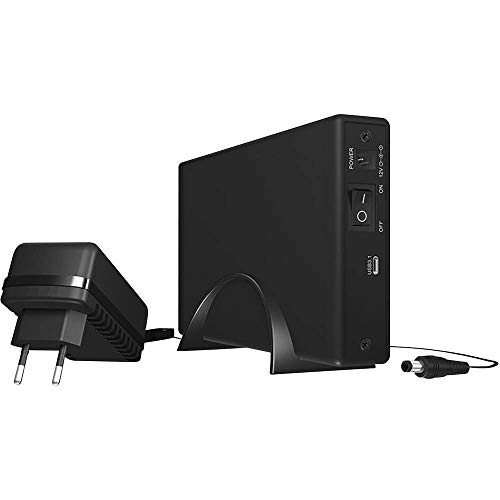
  • Breite Anwendung:Die externe Festplatte in vertikaler Form nimmt keinen Platz ein, und die Hochgeschwindigkeitsübertragungsgeschwindigkeit kann problemlos für PC, TV-Aufzeichnung, Spielespeicherung, 4K-Video- und Bildspeicherung usw. verwendet werden.
  • High-End-Hardware:Die Hauptsteuerungslösung verwendet Realtek RTL 9200B, das eine Rate von 10 Gbit/s unterstützt. Mit der Hochgeschwindigkeitsschnittstelle USB-C 3.2 Gen2 kann die tatsächliche Lese- und Schreibgeschwindigkeit bis zu 160 MB/s ~ 280 MB/s erreichen (je größer die Kapazität, desto höher die Geschwindigkeit)
  • Kompatible Geräte:Kompatibel mit TV/Ps4/Xbox/Windows/Mac/Linux/Android/DVD
  • Verwendung von stoßfestem Silikon:Im Inneren wird Silikonmaterial verwendet, das nicht nur Stöße und Geräusche verhindern kann, sondern auch die Festplatte schützt und ihre Lebensdauer verlängert.
  • Hohe Wärmeableitungsleistung:Die Festplatte, die kontinuierlich mit hoher Geschwindigkeit arbeitet, erzeugt eine gewisse Wärmemenge. Das dreiseitige Design der Wärmeableitungslöcher kann die interne Wärme schnell ableiten und die Lebensdauer des Produkts verlängern.
Farbe Hersteller Gewicht
- UnionSine -
27399 €
Amazon
Anzeigen
2
Preissieger
Inateck USB 3.0 zu SATA Konverter Adapter für 2.5/3.5 Zoll Laufwerke HDD SSD mit 12V 2A Netzteil.
Sonderangebot
Preissieger
1,2 sehr gut
Inateck
Heute 4,04 € sparen!
23,99 € (17% Rabatt!)

Kostenfreie Lieferung**
  • Kompakt und transportabel, einfache und werkzeuglose Installation.
  • Plug and Play, Hot Swap; Highspeed USB 3.0 Spezifikation, abwärts kompatibel zu USB 2.0.
  • Schnelle Ver- und Entschlüsselung erlaubt hohen Durchsatz ohne große Leistungsabstriche bei herkömmlichen HDDs.
  • Unterstützt alle 2.5"/3.5" SATA HDD/SSD. Hinweis: Optische Laufwerke werden nicht unterstützt.
  • Unterstützt durch Windows 2000 / XP / Server 2003 / Vista / 7 / 8/ 10; Mac OS X.
Farbe Hersteller Gewicht
Black Inateck 18,1 g
1995 €
UVP: 23,99 € -17%
Amazon
Anzeigen
3
Bewertung
1,4 sehr gut
FARBOKO

Kostenfreie Lieferung**
  • 2,5-Zoll-SATA-SSD/HDD-Adapter: Zum Anschluss einer 2,5-Zoll-SATA-I/II/III-HDD oder -SSD an Ihren Computer, um die externe Speicherkapazität zu erhöhen. Hinweis: Unterstützt keine 3,5-Zoll-/5,25-Zoll-Festplatten und M.2-SSDs.
  • USB 3.0 mit UASP: Der SATA-auf-USB-A/C-Adapter unterstützt superschnelle USB-3.0-Datenübertragungen mit bis zu 5 Gbit/s. An einem Computer mit UASP-Unterstützung erreichen Sie bis zu 70 % schnellere Übertragungsgeschwindigkeiten als mit herkömmlichem USB 3.0.
  • USB-A/C 2-in-1-Design: Der USB-3.0-Anschluss unterstützt USB-A-Geräte, der USB-C-Anschluss USB-C-Geräte.
  • Plug-and-Play: Keine zusätzlichen Treiber erforderlich. Schließen Sie die Festplatte einfach an das Hostsystem an, um sie zu verwenden.
  • Tragbar: Die tragbare Lösung für externen Speicher. Das leichte Gerät passt problemlos in Ihre Tasche. Perfekt für Pendler, Reisen oder die Arbeit im Homeoffice.
Farbe Hersteller Gewicht
- FARBOKO -
599 €
Amazon
Anzeigen
4
Bewertung
1,5 sehr gut
guangzhoushikehankejiyouxiangongsi

Kostenfreie Lieferung**
  • 【Breite SSD/HDD-Kompatibilität】 Dieses SSD-Festplattenadapterkabel unterstützt 2,5-Zoll- und 3,5-Zoll-SSD/HDD-Laufwerke für eine einfache und schnelle Verbindung mit Geräten über einen Standard-USB-Port.
  • Schnelle Übertragungsrate: Erhalten Sie Geschwindigkeiten von bis zu 5 Gbit/s dank USB 3.0-Unterstützung und UASP-Technologie, einem USB-SATA-Adapter, der eine schnellere Dateiübertragung und eine höhere Effizienz ermöglicht.
  • Problemlose Installation: Keine Treiberinstallation erforderlich, dieser Adapter funktioniert sofort nach dem Anschließen. SATA USB ideal zum einfachen Verbinden und Übertragen von Daten zwischen Festplatten und PC.
  • Stromversorgung für 3,5-Zoll-Laufwerke: Der mitgelieferte 12V 2A Adapter sorgt für eine stabile Stromversorgung für 3,5-Zoll-Laufwerke. Der USB-SATA-Adapter ist bequem und perfekt für diejenigen, die Discs mit hoher Kapazität verwenden.
  • Kompakt und tragbar: Leicht und einfach zu transportieren, dieser Adapter ist ideal für Profis oder unterwegs. SATA auf USB bietet eine praktische Lösung zur Verwaltung von Festplatten auf Reisen.
Farbe Hersteller Gewicht
- Ksywydu -
1296 €
Amazon
Anzeigen
5
Bewertung
1,6 sehr gut
GERUI

Kostenfreie Lieferung**
  • Schnelle Speichererweiterung für SSD & HDD - Verbinden Sie mühelos eine 2,5-Zoll- oder 3,5-Zoll-SATA-SSD/HDD mit Ihrem Laptop oder PC – ideal zur Speichererweiterung, für Backups, Datenübertragungen oder zur Wiederherstellung alter Festplatten. Perfekt für alle, die schnell und unkompliziert auf große Datenmengen zugreifen wollen. Hinweis: Nur kompatibel mit SATA-Laufwerken!
  • Schnelle Übertragungsgeschwindigkeiten: Der SATA-zu-USB-Adapter unterstützt USB 3.0, [UASP SATA III-Unterstützung] Datenübertragungsgeschwindigkeiten von bis zu 5 Gbit/s. Die Lesegeschwindigkeit ist bis zu 70 % und die Schreibgeschwindigkeit bis zu 40 % schneller als bei Standard-USB 3.0, wenn er an einen Computer angeschlossen ist, der die UASP-Technologie unterstützt.
  • Kompatibel mit 3,5-Zoll-SATA-Laufwerken: Der USB-Adapter ist eine tragbare Lösung, die bequem in einer Laptoptasche verstaut werden kann. Er benötigt keine externe Stromquelle für 2,5-Zoll-Laufwerke. Ein 12V 2A-Netzteil ist jedoch im Lieferumfang enthalten, um auch 3,5-Zoll-Hochleistungslaufwerke anzuschließen.
  • Sparen Sie Zeit: Mit dem Festplattentransferkabel können Sie zwischen Festplatten wechseln, ohne sie im Gehäuse installieren zu müssen. Es unterstützt Plug-and-Play und benötigt keine Treiber.
  • Vielseitig einsetzbar – Zuhause, im Büro oder unterwegs, ob zum Klonen von Systemen, Übertragen großer Mediendateien, Sichern von Daten oder als temporärer Zugriff auf alte Laufwerke – dieser sata usb adapter ist der ideale Helfer für IT-Aufgaben, Datensicherung oder Speichererweiterung unterwegs.
Farbe Hersteller Gewicht
- GERUI -
999 €
Amazon
Anzeigen
6
Bewertung
1,8 gut
LuKaiSen

Kostenfreie Lieferung**
  • ✔️ 520-TEILIGES UMFASSENDES KIT - Kaufen Sie niemals wiederholt Schrauben! Dieses massive PC-Schraubenset deckt ALLE kritischen Größen für PC / Laptop-Reparatur- und Heimwerkerprojekte ab - Motherboard-Halterungen, SSD / HDD-Installation, Lüfterhalterung, Abstandshalter und Isolierdichtungen. Perfekt für Techniker und Bastler.
  • ✔️ PRÄZISIONSGEFERTIGT FÜR HARDWARE - Professionell kuratiert für die Elektronik: Das Sortiment an Computerschrauben umfasst M3 × 5 mm und M3 × 3 mm SSD-Schrauben (120 Stück), M3 × 5 mm Motherboard-Schrauben (60 Stück), # 6-32 × 5 mm HDD-Schrauben (60 Stück), M5 × 10 mm Lüfterschrauben (40 Stück), M3 × 6 mm Abstandshalter (40 Stück), # 6-32 × 6 mm Gehäuseschrauben (50 Stück), 90 x Isolierscheiben M3. Beseitigen Sie Kompatibilitätsrätseleien!
  • ✔️ SCHWARZ VERZINKTER KORROSIONSSCHUTZ - Motherboard-Befestigungsschrauben bestehen aus hochfestem Kohlenstoffstahlkern mit galvanisierter schwarzer Zinkbeschichtung und bieten dreifachen Schutz: Überlegene Rost- / Korrosionsbeständigkeit, ESD-sicher für empfindliche Komponenten und eine elegante schwarze Oberfläche für professionelle Konstruktionen
  • ✔️ INKLUSIVE KREUZSCHLITZSCHRAUBENDREHER - Legen Sie sofort los! Das Kit wird mit einem ergonomischen Kreuzschlitzschraubendreher (CR-V-Stahl) geliefert – kein zusätzliches Werkzeug erforderlich. Ideal für schnelle Upgrades und Reparaturen vor Ort.
  • ✔️ ULTIMATIVE UPGRADE-LÖSUNG - Meistern Sie jedes Projekt: PC-Montage, Laptop-SSD / HDD-Upgrades, Lüfterwechsel und Hardwarewartung. Werkssortierte Fächer sorgen für eine sofortige Teileidentifikation. Ihr All-in-One-Schraubenorganisationssystem!
Farbe Hersteller Gewicht
520 Stück Schwarz PC Schraube LuKaiSen 150 g
999 €
Amazon
Anzeigen
7
Bewertung
1,9 gut
BNEHHOV

Kostenfreie Lieferung**
  • 【Effiziente Leistung】Die tragbare externe festplatte verwendet USB 3.0-Technologie, die die Datenübertragung viel schneller macht als USB 2.0 und abwärtskompatibel ist. Die theoretische Lesegeschwindigkeit beträgt 100 MB/s – 115 MB/s und bietet schnellen und einfachen Speicher für Ihren PC/Laptop. Machen Sie sich nie wieder Sorgen, dass Ihrem Computer der Speicherplatz ausgeht
  • 【Reichlich Speicherplatz und kompaktes Design】Diese externe Gaming-Festplatte hat eine integrierte Kapazität von 500 GB und bietet damit reichlich Speicherplatz für den täglichen Gebrauch. Der Festplattenchip ist mit einer Aluminium-Anti-Interferenz-Schicht umhüllt, um die Wärmeableitung zu verbessern und die Daten zu schützen. 2,5 Zoll, kompakt und leicht zu tragen. Das Gehäuse hat eine matte Textur und ein glattes, eckiges Design, das ein Verrutschen verhindert und stoßfest ist. Bitte beachten Sie: Aufgrund von Unterschieden in den Berechnungen des Computersystems beträgt die tatsächlich verfügbare Kapazität etwa 93 % der angegebenen Kapazität (500 GB ≈ 465 GB).
  • 【Weite Kompatibilität 】Die tragbare externe festplatte 500gb ist mit Windows2000/XP/Vista/Win7/Win8/Win10/Win11 Systemen kompatibel. Für die oben genannten Windows-Systeme ist diese tragbare Festplatte Plug-and-Play-fähig. Das Standardformat ist exFAT. Die hard disk unterstützt PC, Laptop, Mac, Macbook, PS4, Xbox. (Die Kompatibilität hängt von der Hardwarekonfiguration und dem Betriebssystem des Benutzers ab).
  • 【Idealer Zusätzlicher Speicher für Ihren Computer】Wenn die interne Festplatte Ihres Computers voll ist, wird er langsamer, was sich auf Ihr Computererlebnis auswirken kann. Wenn Sie einige wichtige Dateien speichern möchten, werden Sie feststellen, dass Ihr Computer keinen Speicherplatz mehr hat. Mobile Festplatten von BNEHHOV können Ihrem Computer mehr Speicherplatz bieten und Ihre Daten, Dateien, Spiele und andere Ressourcen sicher übertragen und speichern.
  • 【Was Sie erhalten】Einfach zu bedienen, einfach einstecken und loslegen. Tragbare Festplatten erfordern keine komplizierten Vorgänge, keine zusätzlichen Laufwerke oder Software. Schließen Sie einfach das Kabel an Ihr Gerät an und diese ultraschlanke externe Gaming-Festplatte wird automatisch erkannt. Sie müssen nur mit der Maus klicken und die Dateien auf die tragbare Festplatte ziehen. Wenn Sie Schwierigkeiten bei der Formatkonvertierung haben oder mit dem Produkt nicht zufrieden sind, kontaktieren Sie uns bitte rechtzeitig und wir werden Ihnen eine zufriedenstellende Lösung anbieten.
Farbe Hersteller Gewicht
Schwarz BNEHHOV -
2699 €
Amazon
Anzeigen
8
Aiolo Innovation Externe Festplatte 500GB Tragbar 2.5 Zoll Externe HDD, USB 3.0 für PC, Mac, TV, PS4, Xbox, Wii u, Kompatibel mit Mac und Windows
Sonderangebot
Bewertung
2,2 gut
Aiolo Innovation
Heute 3,43 € sparen!
33,42 € (10% Rabatt!)

Kostenfreie Lieferung**
  • 【Ultraschnelle Datenübertragungen】- Die externe Festplatte arbeitet mit einem verdickten USB 3.0-Kupferkabel, das superschnelle Übertragungsgeschwindigkeiten ermöglicht. Die theoretische Lesegeschwindigkeit beträgt bis zu 110 MB/s-133 MB/s und die Schreibgeschwindigkeit bis zu 103 MB/s.
  • 【Ultradünn und leis】- Das Motherboard verwendet eine geräuschlose Lösung, die Ihnen eine ruhige Arbeitsumgebung bietet. Leicht und tragbar: Das Motherboard passt in jede Tasche und lässt sich leicht transportieren.
  • 【System kompatibilität】- Kompatibel mit PS4/xbox one/Windows/Linux/Mac/Android, stabiles und schnelles Herunterladen auf Spielkonsole kein Unterschied zur schnellen Übertragung bei Verwendung auf PC.
  • 【Plug and Play】- Es muss keine Software installiert werden, einfach einstecken und die Festplatte ist einsatzbereit. Der Festplattenchip ist mit einer Anti-Interferenz-Schicht aus Aluminium ummantelt, um die Wärmeableitung zu erhöhen und die Daten zu schützen.
  • 【Wasenthält die Packung】- 1 externe festplatte, 1 USB 3.0-Kabel, 1 USB-Typ-C-Adapter,1 Bedien ungsanleitung, Geschenk verpackung,Hersteller garantie von 3 Jahren und kostenlose technische Unterstützung.
Farbe Hersteller Gewicht
Schwarz Aiolo Innovation 220 g
2999 €
UVP: 33,42 € -10%
Amazon
Anzeigen
9
Bewertung
2,3 gut
sichuanxiaoyuqingwenhuayongpinyouxiangongsi

Kostenfreie Lieferung**
  • Hochwertiges Komplettset: Enthält zwei SATA III Kabel 6Gb/s Datenkabel Übertragungsgeschwindigkeit sowie einen Y-Stromadapter zur gleichzeitigen Stromversorgung zweier interner SATA-Geräte in Desktop-PCs oder Workstations.
  • Zuverlässige Verbindung: SATA anschlusskabel mit clip-Verriegelung sorgen für festen Halt, unterbrechen nicht versehentlich und gewährleisten stabile Datenübertragung für SSDs, HDDs, CD/DVD/Blu-ray-Laufwerke im PC-Gehäuse.
  • Stromverteilerkabel inklusive: Der SATA stromkabel Y splitter verteilt die Stromversorgung eines SATA-Netzteilsteckers auf zwei SATA-Buchsen – ideal zur Stromversorgung mehrerer Laufwerke mit begrenzten Netzteilanschlüssen.
  • Universell einsetzbar: Kompatibel mit allen internen Geräten mit SATA-Anschluss, 30cm SATA kabel nylon ideal für Desktop-Computer, Server, Gaming-PCs oder Medienzentren. Unterstützt SATA I, II und III Geräte bei gleichbleibender Performance.
  • Einfache Montage ohne Werkzeug: Flexibles Kabeldesign und präzise Anschlüsse ermöglichen schnellen Einbau auch bei beengten Platzverhältnissen. 15 Pin power kabel perfekt für PC-Aufrüstungen, Reparaturen oder Eigenbau-Systeme geeignet.
Farbe Hersteller Gewicht
- Zescyha -
849 €
Amazon
Anzeigen
10
Bewertung
2,4 gut
memoryking GmbH & Co. KG

Kostenfreie Lieferung**
  • ACHTUNG(!) Dieser Adapter unterstützt 10 Gbit/s nur auf einer Seite. Das bedeutet: Wenn die Geschwindigkeit nicht erreicht wird, drehen Sie bitte den Typ-C Stecker und schließen es erneut an
  • Kompatibilität: OTG Adapter von USB A Stecker auf USB C Buchse für Smartphone, Tablet und Zubehör
  • Leistung: 18W Schnellladefunktion mit 5V/9V/12V Spannung für effizientes Laden moderner Geräte
  • Geschwindigkeit: USB 3.2 Gen2x1 mit bis zu 10 Gbit/s Datenübertragung für schnelle Dateiübertragung
  • Material: Robuste Aluminium-Stecker und flexibles Nylonkabel mit Knickschutz für lange Lebensdauer
Farbe Hersteller Gewicht
Schwarz / Anthrazit deleyCON -
599 €
Amazon
Anzeigen

Computer HDD bieten eine hervorragende Möglichkeit, Daten auf deinem Computer zu speichern. Sie bieten eine hohe Kapazität und schnelle Lese- und Schreibgeschwindigkeiten. Viele Modelle sind auch sehr zuverlässig und langlebig. Es ist jedoch wichtig, dass du einen Vergleich zwischen verschiedenen HDD-Modellen und -Marken durchführst, um das beste Preis-Leistungs-Verhältnis zu finden. Vergleichen von Speicherkapazität, Geschwindigkeit und Garantie können helfen, die richtige Festplatte für deine Bedürfnisse auszuwählen.


Fussnoten:
* der ggf. verwendete Ausdruck "Beste" u.ä. bezieht sich nur auf unsere ggf. subjektive persönliche Meinung.
** "Kostenfreie Lieferung" bedeutet, dass dies unter gegebenen Voraussetzungen zum Zeitpunkt des Datenabrufs vom entsprechenden Anbieter möglich ist, aber nicht garantiert werden kann. Eine Angabe in Echtzeit ist technisch nicht möglich. Die Versandkosten können unter bestimmten Umständen (abweichender Anbieter, Lieferort etc.) unterschiedlich sein. Es gelten die letztendlich im weiteren Bestellprozess angezeigten Versandkosten.

Weitere wichtige Informationen deren Beachtung erbeten wird:
Wir erhalten ggf. eine Provision, falls Sie einen Kauf über die Links auf unserer Seite tätigen. Dies hat keine Auswirkungen auf die Platzierung der Produkte auf unserer Seite. Unsere Seite arbeitet mit dem Amazon EU Partner-/Affiliateprogramm zusammen. Amazon, Amazon Prime, das Amazon Logo and Amazon Prime Logo sind eingetragene Warenzeichen von Amazon, Inc. oder dessen Partnern.

Bitte beachten Sie zudem folgende wichtige Hinweise: 

1. Der angezeigte Preis könnte seit der letzten Aktualisierung gestiegen sein. 
2. Der Verkauf erfolgt zu dem Preis, den der Verkäufer zum Zeitpunkt des Kaufs auf seiner Website für das Produkt angibt. 
3. Es ist technisch nicht möglich, die angezeigten Preise in Echtzeit zu aktualisieren.

Häufig gestellte Fragen zu Computer Hdd:


Wie kann ich die Kapazität meiner HDD erweitern?


Wenn Sie Ihre Festplattenkapazität erweitern möchten, stehen verschiedene Möglichkeiten zur Verfügung. Eine Option ist die Verwendung einer externen Festplatte. Diese können Sie einfach an Ihren Computer anschließen und haben sofort mehr Speicherplatz zur Verfügung. Allerdings ist die Übertragungsgeschwindigkeit über USB in der Regel langsamer als bei einer internen Festplatte.

Eine weitere Möglichkeit ist der Einbau einer weiteren internen Festplatte. Dafür müssen Sie zunächst prüfen, ob Ihr Computer über einen freien Festplattensteckplatz verfügt. Beachten Sie dabei auch die Größe und Art des Steckplatzes, um die passende Festplatte zu finden. Sobald Sie die neue Festplatte eingebaut haben, müssen Sie sie noch formatieren und einrichten, bevor Sie sie nutzen können.

Alternativ dazu können Sie auch eine Hybridfestplatte oder eine SSD einbauen. Diese Festplatten sind schneller als herkömmliche HDDs und bieten eine höhere Leistungsfähigkeit. Eine Hybridfestplatte vereint die Vorteile einer HDD und einer SSD in einem Gerät, während eine reine SSD noch schneller arbeitet, jedoch in der Regel auch teurer ist.

Eine weitere Möglichkeit zur Erweiterung der Kapazität ist die Verwendung einer NAS (Network Attached Storage). Das ist ein eigenständiges Gerät, das per Netzwerk mit Ihrem Computer verbunden wird. Dort können Sie dann Ihre Daten speichern und haben von verschiedenen Geräten aus Zugriff darauf. NAS-Systeme sind jedoch in der Regel teurer als externe Festplatten oder interne HDDs.

Zuletzt gibt es auch noch die Möglichkeit, Ihre Daten in der Cloud zu speichern. Dort haben Sie Zugriff auf Ihre Daten von überall aus und benötigen keinen physischen Speicherplatz auf Ihrem Computer. Allerdings sollten Sie dabei die Kosten und die Sicherheit Ihrer Daten im Auge behalten.

Insgesamt gibt es verschiedene Möglichkeiten, um die Kapazität Ihrer Festplatte zu erweitern. Ob Sie eine externe Festplatte, eine interne HDD, eine Hybridfestplatte, eine SSD, ein NAS oder die Cloud nutzen, hängt von Ihren individuellen Anforderungen ab. Wichtig ist es allerdings, dabei auch die Kosten und die Sicherheit Ihrer Daten im Blick zu behalten.


Wie lange hält eine HDD?


Eine Festplatte oder HDD (Hard Disk Drive) ist ein wichtiger Bestandteil eines Computers und wird für die Speicherung von Daten und Anwendungen verwendet. Die Haltbarkeit einer HDD hängt von verschiedenen Faktoren ab, darunter die Qualität des Laufwerks und wie gut es genutzt und gepflegt wird.

Zunächst einmal gibt es zwei Arten von HDDs - Desktop- und Laptop-Laufwerke. Desktop-Laufwerke sind in der Regel größer und haben eine höhere Kapazität als Laptop-Laufwerke. Laptop-Laufwerke sind jedoch leichter und können einfach intragbar sein. In Bezug auf die Lebensdauer sind Desktop-Laufwerke in der Regel langlebiger als Laptop-Laufwerke.

Ein weiterer wichtiger Faktor ist die Art der Nutzung der HDD. Ein Laufwerk, das häufig verwendet wird und ständig von einem Benutzer beschrieben und gelesen wird, hat eine kürzere Lebensdauer als ein Laufwerk, das nur gelegentlich verwendet wird. Aber selbst wenn ein HDD selten verwendet wird, kann es aufgrund von Alterung oder anderen Faktoren ausfallen.

Ein weiterer wichtiger Faktor ist die Temperatur, bei der die HDD betrieben wird. Wenn das Laufwerk in einer Umgebung mit hoher Temperatur betrieben wird, erhöht sich die Wahrscheinlichkeit, dass es ausfällt. Aus diesem Grund sind die meisten Festplatten mit Kühlern ausgestattet, um die Temperatur stabil zu halten.

Die Qualität der Festplatte und der Hersteller sind auch entscheidend für die Lebensdauer der HDD. Wenn eine Festplatte von einem vertrauenswürdigen Hersteller gekauft wird, besteht eine höhere Wahrscheinlichkeit, dass sie länger hält als eine billigere Festplatte von einem weniger vertrauenswürdigen Hersteller.

In der Regel beträgt die durchschnittliche Lebensdauer einer HDD 3 bis 5 Jahre. Einige esxterne Festplatten können sogar noch früher ausfallen. Wenn die HDD jedoch ordnungsgemäß gepflegt und sorgfältig verwendet wird, kann sie möglicherweise länger als 5 Jahre oder mehr halten.

Abschließend lässt sich sagen, dass die Lebensdauer einer HDD von mehreren Faktoren abhängt und auch variieren kann. Es ist wichtig, dass eine Festplatte ordnungsgemäß verwendet, gepflegt und gekühlt wird, um ihre Lebensdauer zu verlängern. Wenn eine HDD älter wird, muss man darauf achten, dass regelmäßige Backups durchgeführt werden, um sicherzustellen, dass die Daten gesichert sind, falls das Laufwerk ausfällt.

Wie formatiere ich meine HDD?


Ein Formatieren der HDD kann notwendig sein, wenn Probleme mit der Festplatte auftreten oder wenn man seine Daten komplett löschen möchte. Doch wie geht man am besten vor?

Zunächst sollte man sich bewusst sein, dass ein Formatieren alle Daten auf der Festplatte löscht und diese nicht wiederhergestellt werden können. Daher ist es ratsam, wichtige Daten vorher auf einem anderen Datenträger zu sichern.

Als nächstes kann man das Formatieren entweder über die Eingabeaufforderung (CMD) oder über die Datenträgerverwaltung durchführen. In der CMD gibt man den Befehl "format c:" (c steht hierbei für die betreffende Festplatte) ein und bestätigt die Aktion. Über die Datenträgerverwaltung kann man die Festplatte auswählen, mit einem Rechtsklick auf "Formatieren" klicken und die gewünschten Formatierungsoptionen auswählen.

Bei der Auswahl der Optionen gilt es zu beachten, dass man zwischen einer schnellen und einer vollständigen Formatierung wählen kann. Die schnelle Variante geht schneller, da nur die Container gelöscht werden, die Dateien bleiben jedoch auf der Festplatte. Bei einer vollständigen Formatierung werden alle Spuren auf der Festplatte überschrieben und die Daten somit endgültig gelöscht.

Nach dem Formatieren der Festplatte sollte man ein neues Betriebssystem oder weitere benötigte Programme installieren. Ein Formatieren ist also eine radikale Maßnahme und sollte daher gut überlegt sein. Wenn man jedoch regelmäßig Backups macht und wichtige Dateien sichert, kann dies eine sinnvolle Aktion sein, um die Leistung der Festplatte wiederherzustellen oder um gefährliche Viren und Trojaner loszuwerden.

Insgesamt gilt es jedoch zu beachten, dass man bei Datensicherheit und -beständigkeit immer vorsichtig sein sollte. Man sollte sich stets informieren und im Zweifelsfall einen Experten konsultieren, um Schäden zu vermeiden. Doch wenn man vorsichtig vorgeht, kann man sein System schnell und einfach auf die ursprüngliche Leistungsfähigkeit zurücksetzen.


Wie kann ich Daten von meiner kaputten HDD wiederherstellen?


Eine kaputte Festplatte ist ein Albtraum für jeden Computerbenutzer. Besonders wenn sich wichtige Daten auf der Festplatte befinden, wird es schwierig, diese wiederherzustellen. Doch keine Sorge, es gibt Wege, um die verlorenen Daten von einer kaputten Festplatte wiederherzustellen.

Als erstes ist es wichtig zu verstehen, dass die Festplatte nicht einfach kaputtgeht. In meisten Fällen gibt es Warnzeichen, die man im Vorfeld erkennen kann. Wenn Ihre Festplatte plötzlich lauter wird, ungewöhnliche Geräusche von sich gibt, oder das Hochfahren des Computers langsamer wird, kann dies auf ein mögliches Problem hinweisen. In diesem Fall sollten Sie schnell handeln und die Daten von der Festplatte sichern.

Wenn die Festplatte bereits kaputt ist, können Sie versuchen, die Daten wiederherzustellen, indem Sie eine Datenrettungssoftware verwenden. Es gibt zahlreiche kostenpflichtige und kostenlose Programme auf dem Markt, die Ihnen bei der Wiederherstellung Ihrer Daten helfen können. Einige der bekanntesten Programme sind EaseUS, DiskDrill oder Recuva. Diese Programme können jedoch nur dann eingesetzt werden, wenn die Festplatte noch teilweise zugänglich ist.

Wenn die Festplatte nicht mehr zugänglich ist, hilft möglicherweise nur noch ein professioneller Datenrettungsdienst. Diese Dienste arbeiten in speziellen Laboratorien und können selbst schwer beschädigte Festplatten wieder herstellen. Hierbei müssen Sie allerdings mit hohen Kosten rechnen, die je nach Aufwand und Schadensumfang der Festplatte variieren können.

Um Datenverlust in Zukunft zu vermeiden, empfiehlt es sich, regelmäßig Backups von wichtigen Dateien zu erstellen. Hierfür eignen sich beispielsweise externe Festplatten, Cloud-Speicher oder USB-Sticks. Auch der Kauf einer neuen Festplatte kann sinnvoll sein, wenn Ihre aktuelle Festplatte bereits älter ist.

Zusammenfassend lässt sich sagen, dass die Daten von einer kaputten Festplatte noch gerettet werden können. Es ist wichtig, schnell zu handeln und eine Datenrettungssoftware zu nutzen, wenn die Festplatte noch funktionstüchtig ist. Falls dies nicht der Fall ist, kann ein professioneller Datenrettungsdienst helfen. Eine regelmäßige Sicherung von wichtigen Dateien ist allerdings die beste Vorsorge gegen Datenverlust.


Wie prüfe ich die Gesundheit meiner HDD?


Eine Festplatte (HDD) ist ein wichtiger Bestandteil eines Computers, auf dem alle Daten und Betriebssysteme gespeichert werden. Es ist daher sehr wichtig, die Gesundheit der Festplatte regelmäßig zu überprüfen. Eine defekte Festplatte kann dazu führen, dass alle Daten verloren gehen und der Computer nicht mehr richtig funktioniert. In diesem Artikel zeigen wir Ihnen, wie Sie die Gesundheit Ihrer HDD prüfen können.

1. Verwenden Sie eine Monitoring-Software

Es gibt viele Programme auf dem Markt, mit denen Sie die Gesundheit Ihrer Festplatte überwachen können. Diese Programme bieten verschiedene Funktionen, um die Leistung der Festplatte zu analysieren. Beispiele für solche Programme sind CrystalDiskInfo, HDDScan und HD Tune.

2. Überprüfen Sie die S.M.A.R.T. Attribute

S.M.A.R.T. (Self-Monitoring, Analysis and Reporting Technology) ist ein System, das in Festplatten integriert ist, um ihre Leistung zu überwachen und Probleme vorherzusagen. Die meisten Festplatten-Überwachungsprogramme verwenden die S.M.A.R.T. Attribute, um die Gesundheit der Festplatte zu überprüfen. Mit diesen Informationen können Sie den Zustand der HDD einschätzen und mögliche Probleme vorhersehen.

3. Überprüfen Sie die Temperatur

Die Temperatur ist ein wichtiger Faktor, der die Lebensdauer einer Festplatte beeinflusst. Wenn Ihre Festplatte zu heiß wird, steigt das Risiko eines Festplattenfehlers. Verwenden Sie ein Überwachungsprogramm, um die Temperatur Ihrer Festplatte zu überprüfen. Eine sichere Betriebstemperatur für Festplatten beträgt etwa 30 Grad Celsius.

4. Überprüfen Sie auf Fehler

Wenn es Fehler auf Ihrer Festplatte gibt, kann dies dazu führen, dass der Computer nicht ordnungsgemäß funktioniert oder sogar abstürzt. Verwenden Sie eine Überwachungssoftware, um nach Fehlern auf Ihrer Festplatte zu suchen. Fehler können durch beschädigte Sektoren, defekte Blöcke oder andere Probleme verursacht werden.

5. Führen Sie eine Defragmentierung durch

Eine regelmäßige Defragmentierung kann dazu beitragen, die Lebensdauer Ihrer Festplatte zu verlängern. Eine Defragmentierung sorgt dafür, dass Ihre Festplatte schneller arbeitet und weniger fehleranfällig ist. Verwenden Sie eine Defragmentierungssoftware, um Ihre Festplatte zu optimieren.

6. Ersetzen Sie die Festplatte, wenn nötig

Wenn Ihre Festplatte trotz aller Bemühungen defekt ist oder ungewöhnliche Geräusche von sich gibt, sollten Sie sie ersetzen. Eine defekte Festplatte kann dazu führen, dass alle Ihre Daten verloren gehen. Es ist daher ratsam, regelmäßig Backups zu erstellen, um Ihre Daten zu schützen. Wenn Sie eine neue Festplatte kaufen, sollten Sie eine SSD-Festplatte wählen, da diese schneller arbeitet und langlebiger ist.

Insgesamt gibt es viele Möglichkeiten, die Gesundheit Ihrer Festplatte zu überprüfen. Durch regelmäßige Überwachung und Wartung können Sie sicherstellen, dass Ihre Festplatte so lange wie möglich funktioniert und Ihre Daten sicher sind.


Wie behebe ich Fehler auf meiner HDD?


Eine Festplatte ist ein wichtiger Bestandteil des Computers, da sie als Speichermedium dient, auf dem alle Dateien und Programme gespeichert werden. Es kann jedoch vorkommen, dass Fehler auf der Festplatte auftreten, die zu Datenverlust, Programmfehlern und sogar Boot-Problemen führen können. Daher ist es wichtig zu wissen, wie man diese Fehler beheben kann.

1. Check Disk-Tool verwenden: Windows verfügt über ein integriertes Tool namens Check Disk, das die Festplatte auf Fehler überprüfen und diese automatisch beheben kann. Um Check Disk auszuführen, öffnen Sie den Windows Explorer, klicken Sie mit der rechten Maustaste auf das Laufwerk, das überprüft werden soll, wählen Sie Eigenschaften, klicken Sie auf die Registerkarte Tools, wählen Sie die Option "Jetzt prüfen" und wählen Sie dann "Start". Das Tool wird das Laufwerk überprüfen und alle Fehler beheben.

2. Festplatte defragmentieren: Eine fragmentierte Festplatte kann auch Fehler verursachen und dazu führen, dass der Computer langsamer läuft. Defragmentierung ist eine Methode, um die Daten auf der Festplatte zu organisieren und zu beschleunigen. Öffnen Sie die Systemsteuerung, wählen Sie "System und Sicherheit", "Verwaltung", "Computerverwaltung", "Datenträgerverwaltung". Wählen Sie den zu defragmentierenden Laufwerksbuchstaben aus, klicken Sie mit der rechten Maustaste darauf und wählen Sie "Eigenschaften". Klicken Sie auf die Schaltfläche "Defragmentieren".

3. Festplatten-Tools eines Drittanbieters: Es gibt auch eine Reihe von Drittanbieter-Tools, die zur Behebung von Festplattenfehlern verwendet werden können. Einige der beliebtesten Tools sind Norton Utilities, TuneUp Utilities und Glary Utilities. Laden Sie einfach das Tool herunter, installieren Sie es und führen Sie es aus, um die Festplatte auf Fehler zu überprüfen und zu reparieren.

4. Formatieren der Festplatte: Manchmal kann es notwendig sein, eine Festplatte zu formatieren, um alle Fehler zu bereinigen. Dies führt jedoch zur vollständigen Löschung aller Daten auf der Festplatte. Vor dem Formatieren sollten daher alle wichtigen Daten gesichert werden. Formatieren Sie die Festplatte, indem Sie die Systemsteuerung öffnen, auf "Verwaltung" klicken, "Computerverwaltung" wählen und dann "Datenträgerverwaltung" auswählen. Klicken Sie auf den Laufwerkspfad, den Sie formatieren möchten, und wählen Sie "Formatieren".

5. Austausch der Festplatte: Wenn alle anderen Optionen nicht funktionieren und die Festplatte immer noch Fehler aufweist, kann es sein, dass sie beschädigt ist und ausgetauscht werden muss. Der Austausch einer Festplatte erfordert möglicherweise einige technische Kenntnisse sowie das Wissen über die Kompatibilität der Festplatte mit dem Computer.

6. Datenrettung: Wenn die Festplatte aufgrund von Fehlern unzugänglich geworden ist, können wichtige Daten möglicherweise durch Datenrettungstools wiederhergestellt werden. Recuva, EaseUS Data Recovery Wizard und Ontrack Easy Recovery sind einige der gängigen Datenrettungstools, die verwendet werden können.

Insgesamt gibt es verschiedene Methoden, Fehler auf einer Festplatte zu beheben. Es ist wichtig, eine Methode auszuwählen, die für das Problem geeignet ist, das auf der Festplatte auftritt. Durch regelmäßige Wartung und Überprüfung der Festplatte können Probleme vermieden und die Lebensdauer der Festplatte verlängert werden.


Wie sichere ich meine Daten auf der HDD?


Die Sicherung von Daten auf einer HDD (Hard Disk Drive) ist eine wichtige Maßnahme, um Datenverlust zu vermeiden. Es gibt verschiedene Methoden, die dazu beitragen können, die Daten auf einer Festplatte zu schützen und zu sichern.

Eine Möglichkeit besteht darin, regelmäßig Backups der Daten anzufertigen. Dabei werden alle Daten von der Festplatte gesichert und auf einem externen Datenträger wie einer externen Festplatte oder einem USB-Stick gespeichert. Es ist ratsam, diese Sicherung in festen Zeitabständen durchzuführen, um eine aktuelle Kopie aller wichtigen Daten zu haben. Es ist auch ratsam, mehrere Backup-Sets zu erstellen, um verschiedene Versionen der Daten zu speichern.

Ein weiterer wichtiger Faktor beim Schutz von Daten auf einer HDD ist die Verwendung von Antivirus-Software. Eine gute Antivirus-Software erkennt und entfernt Viren und Malware, die die Festplatte angreifen und Daten zerstören können. Es ist wichtig, die Antivirus-Software regelmäßig zu aktualisieren und Scanvorgänge durchzuführen, um potenzielle Probleme schnell zu erkennen und zu beheben.

Für zusätzliche Datensicherheit ist es auch empfehlenswert, ein Passwort auf der Festplatte einzurichten. Dadurch wird verhindert, dass unbefugte Personen auf die Daten zugreifen können. Es gibt auch die Möglichkeit, die Festplatte zu verschlüsseln, um die Daten noch besser zu schützen.

Eine weitere Möglichkeit, die Daten auf einer HDD zu sichern, ist die Verwendung von Cloud-Backup-Lösungen. Es gibt zahlreiche Anbieter von Cloud-Backup-Lösungen, die es ermöglichen, Daten auf externe Server zu sichern. Diese Lösungen bieten oft automatische Backup-Funktionen und ermöglichen den Zugriff auf die gesicherten Daten von verschiedenen Geräten aus.

Zusätzlich ist es ratsam, die Festplatte regelmäßig zu überprüfen und zu warten, um sicherzustellen, dass sie in einwandfreiem Zustand ist. Es ist wichtig, die Festplatte auf physische Schäden wie Kratzer oder Risse zu überprüfen und gegebenenfalls zu ersetzen. Es ist auch empfehlenswert, die Festplatte auf mögliche Fehler zu scannen und defekte Sektoren zu reparieren, um Datenverlust zu vermeiden.

Insgesamt gibt es viele unterschiedliche Techniken, um Daten auf einer HDD zu sichern. Eine Kombination aus verschiedenen Methoden, wie regelmäßige Backups, Antivirus-Software, Passwortschutz und Cloud-Backup, bietet eine optimale Sicherheit und verhindert Datenverlust. Es ist wichtig, die Festplatte regelmäßig zu überprüfen und zu warten und gegebenenfalls eine professionelle Datenrettungsfirma zu kontaktieren, um Datenverlust zu minimieren.


Wie kann ich die Geschwindigkeit meiner HDD verbessern?


Als Computerbenutzer weißt du, dass die Geschwindigkeit deiner Festplatte (HDD) einen riesigen Einfluss auf die gesamte Leistung deines Computers hat. Wenn dein Computer langsam läuft, kann es sein, dass einige Anwendungen aufgrund eines langsamen Read- und Write-Prozesses deiner HDD langsamer ausgeführt werden. Aus diesem Grund ist es wichtig, die Geschwindigkeit deiner Festplatte zu verbessern, um eine schnellere und effizientere Leistung zu erzielen. Hier sind ein paar Tipps, wie du die Geschwindigkeit deiner HDD verbessern kannst:

1. Defragmentiere deine Festplatte
Defragmentierung ist ein Prozess, der dazu beiträgt, die Fragmentierung auf deiner Festplatte zu verringern, indem er Dateien neu positioniert und in einen zusammenhängenden Bereich verschiebt. Wenn deine Festplatte stark fragmentiert ist, benötigt dein Computer mehr Zeit, um Dateien zu lesen und zu schreiben, was zu einer langsameren Geschwindigkeit führen kann. Du kannst die Defragmentierung über die Systemsteuerung deines Computers starten.

2. Lösche unbenutzte Dateien und Programme
Wenn du viele unbenutzte Dateien und Programme auf deinem Computer hast, kann dies dazu führen, dass deine Festplatte langsamer arbeitet. Lösche daher regelmäßig Dateien und Programme, die du nicht mehr benötigst, um die Speicherkapazität deiner Festplatte zu erhöhen und die Geschwindigkeit zu verbessern.

3. Entferne Malware und Viren
Schadsoftware und Viren können auch die Geschwindigkeit deiner Festplatte beeinträchtigen. Sie können dazu führen, dass dein Computer langsamer arbeitet, indem sie wichtige Dateien beschädigen oder löschen, oder indem sie Ressourcen beanspruchen, die deine Festplatte benötigt, um effektiv und schnell zu arbeiten. Verwende daher eine zuverlässige Antiviren-Software, um deinen Computer zu schützen.

4. Erhöhe den Arbeitsspeicher deines Computers
Die Geschwindigkeit deiner Festplatte kann auch verbessert werden, indem du den Arbeitsspeicher deines Computers erhöhst. Wenn dein Computer nicht genügend Speicher hat, wird er langsamer arbeiten und benötigt mehr Zeit, um von der Festplatte zu lesen und zu schreiben. Erhöhe daher den Arbeitsspeicher deines Computers, um das Problem zu lösen.

5. Verwende eine externe Festplatte
Eine Möglichkeit, die Geschwindigkeit deiner Festplatte zu verbessern, besteht darin, eine externe Festplatte zu verwenden. Diese Festplatte wird über USB oder Firewire an deinen Computer angeschlossen und ermöglicht es, große Dateien schnell und einfach zu übertragen. Eine externe Festplatte kann auch als Sicherungslaufwerk verwendet werden, um wichtige Dateien zu sichern und deine Festplatte zu entlasten.

Fazit:
Wenn du die Geschwindigkeit deiner Festplatte verbessern möchtest, gibt es verschiedene Möglichkeiten, dies zu tun. Du kannst die Defragmentierung deiner Festplatte ausführen, unbenutzte Dateien und Programme löschen, Malware und Viren entfernen, den Arbeitsspeicher deines Computers erhöhen oder eine externe Festplatte verwenden. Diese Tipps helfen dir dabei, die Geschwindigkeit deines Computers zu verbessern und eine schnellere und effizientere Leistung zu erzielen.


Wie schließe ich meine externe HDD an meinen Computer an?


Eine externe Festplatte kann sehr praktisch sein, um wichtige Dateien wie Fotos, Videos, Musik oder Backups zu speichern. Im Gegensatz zu herkömmlichen Speichermedien lässt sich eine externe Festplatte leicht mit verschiedenen Geräten wie Desktop-PCs, Laptops, Notebooks oder sogar Smart TVs verbinden. In diesem Artikel geben wir Ihnen einige Tipps, wie Sie Ihre externe Festplatte richtig anschließen können.

Schritt 1: Überprüfen Sie Ihre Verbindungsoptionen

Bevor Sie Ihre externe Festplatte anschließen, sollten Sie die verschiedenen Anschlüsse an Ihrem Computer prüfen. Normalerweise verfügen neuere Desktop- und Laptop-Modelle über USB 3.0- und USB-C-Anschlüsse, während ältere Modelle möglicherweise nur USB 2.0 unterstützen. Wählen Sie eine Verbindungsoption, die Ihrem Gerät und Ihren Anforderungen entspricht.

Schritt 2: Richten Sie Ihre externe Festplatte ein

Schließen Sie Ihre externe Festplatte über das mitgelieferte USB-Kabel an Ihren Computer an. Sobald die Verbindung hergestellt ist, sollte Ihre Festplatte automatisch erkannt werden. Wenn nicht, öffnen Sie den Datei-Explorer auf Ihrem Computer und suchen Sie nach dem Gerät unter "Computer".

Schritt 3: Formatieren Sie Ihre Festplatte

Wenn Ihre externe Festplatte neu ist, müssen Sie diese möglicherweise zuerst formatieren, um sie verwenden zu können. Eine Formatierung löst auch alle Probleme, die die Festplatte möglicherweise hat. Gehen Sie in die Systemsteuerung Ihres Computers und wählen Sie "Verwaltung". Überprüfen Sie, ob die externe Festplatte unter "Datenträgerverwaltung" aufgeführt ist. Klicken Sie mit der rechten Maustaste auf das Datenträger-Symbol und wählen Sie "Formatieren".

Schritt 4: Wählen Sie das richtige Dateisystem

Bei der Formatierung einer externen Festplatte müssen Sie das richtige Dateisystem auswählen. Das Dateisystem ist dafür verantwortlich, wie Ihre Festplatte Dateien speichert und organisiert. Bei der Auswahl des passenden Dateisystems sollten Sie das Betriebssystem und die Verwendungszwecke Ihrer Festplatte berücksichtigen. NTFS ist das gängigste Dateisystem für Windows-Computer, während exFAT für Mac- und Windows-Computer geeignet ist.

Schritt 5: Verwenden Sie Ihre Festplatte nach Bedarf

Sobald Ihre Festplatte eingerichtet und formatiert ist, können Sie sie nach Bedarf verwenden. Wenn Sie eine Datensicherung erstellen möchten, ziehen Sie einfach Ihre Dateien auf die externe Festplatte. Wenn Sie übermäßig große Dateien wie Videos oder Filme speichern möchten, können Sie Ihre Dateien in Partitionen aufteilen.

Abschließend

Eine externe Festplatte ist ein nützliches Tool für die Speicherung von Daten und die Datensicherung. Das Anschließen der Festplatte an Ihren Computer ist einfach, aber es ist wichtig, die richtigen Verbindungsoptionen, Formatierungseinstellungen und Dateisysteme zu wählen. Indem Sie diese Tipps befolgen, können Sie Ihre externe Festplatte schnell und effektiv nutzen. Denken Sie daran, dass Laufwerke trotzdem irgendwann kaputtgehen. Es lohnt sich, wichtige Dateien auch noch an einem anderen Speicherplatz zu haben oder zu sichern.


Wie partitioniere ich meine HDD?


Die Partitionierung einer HDD (Hard Disk Drive) ist ein wichtiger Schritt, um den Speicherplatz effektiv zu nutzen und im Falle eines Systemabsturzes die Daten zu schützen. Eine Partition ist ein Abschnitt der HDD, der wie ein eigenes Laufwerk behandelt wird und auf dem ein Betriebssystem oder Dateien gespeichert werden können. Hier sind einige Tipps zur Partitionierung Ihrer HDD.

1. Bestimmen Sie die Anzahl der Partitionen: Die Anzahl der Partitionen hängt von Ihrer Art der Verwendung ab. Wenn Sie beispielsweise Windows und Linux auf derselben Festplatte installieren möchten, müssen Sie mindestens zwei Partitionen erstellen. Wenn Sie nur Windows verwenden, können Sie alle Daten auf eine einzige Partition speichern.

2. Definieren Sie den Speicherplatz für jede Partition: Berechnen Sie den benötigten Speicherplatz für jede Partition und konfigurieren Sie sie entsprechend. Vergessen Sie nicht, auch etwas Platz für die zukünftige Verwendung freizugeben.

3. Konfigurieren Sie die Systempartition: Die Systempartition ist die Partition, auf der das Betriebssystem installiert wird. Um das System stabil zu halten, empfiehlt es sich, eine 100-GB-Partition für Windows zu erstellen. Wenn Sie ein anderes Betriebssystem verwenden, überprüfen Sie die Mindestanforderungen und passen Sie die Partition entsprechend an.

4. Überlegen Sie, ob Sie andere Partitionen benötigen: Wenn Sie Daten oder Programme von der Systempartition trennen möchten, können Sie eine separate Partition erstellen. Sie können beispielsweise eine 500-GB-Partition für Ihre Programme und eine 1-TB-Partition für Ihre Medien erstellen.

5. Formatieren Sie die Partitionen: Nachdem Sie die Partitionen erstellt haben, müssen Sie sie formatieren, um sie für die Verwendung bereitzustellen. Sie können NTFS, FAT32 oder ExFAT als Formatierungsoptionen verwenden.

6. Überprüfen Sie die Partitionierung regelmäßig: Es ist wichtig, die HDD-Partitionierung regelmäßig zu überprüfen und zu aktualisieren, wenn sich Ihre Bedürfnisse ändern. Wenn Sie beispielsweise mehr Speicherplatz für Medien benötigen, können Sie Ihre Partitionen neu konfigurieren.

Zusammenfassend ist die Partitionierung Ihrer HDD ein wichtiger Schritt, um Ihren Speicherplatz effektiv zu nutzen und Ihre Daten zu schützen. Mit diesen Tipps können Sie die perfekte Partitionierung für Ihre Bedürfnisse erstellen. Vergessen Sie nicht, regelmäßig zu überprüfen und zu aktualisieren, um Ihre Daten und Systemleistung zu optimieren.