Die 10 besten Angebote für Hdd im Juli 2026
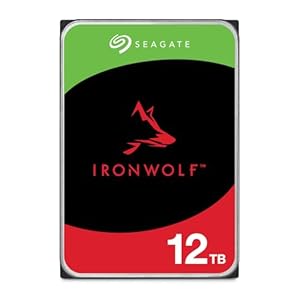
Testsieger
1,0 sehr gut
- Amazon Exclusive
- Die internen IronWolf-Festplatten sind die ideale Lösung für anspruchsvolle NAS-Umgebungen mit bis zu 8 Laufwerksschächten und mehreren Benutzern
- Speichern Sie mehr und arbeiten Sie schneller mit einer für NAS optimierten Festplatte mit extrem hoher Kapazität von 16 TB und einem Cache von bis zu 256 MB
- Die IronWolf wurde speziell für NAS-Systeme ausgelegt und bietet weniger Verschleiß, wenig bis gar keine Geräusche und Vibrationen, keine Verzögerungen oder Ausfallzeiten, eine höhere Leistung bei der Dateiübertragung und vieles mehr
- Mit dem integrierten System IronWolf Health Management können Sie den Laufwerkszustand leicht überwachen und Sie profitieren von dauerhafter Zuverlässigkeit mit 1 Mio. Stunden MTBF
| Farbe | Hersteller | Gewicht |
| HDD | Seagate | 690 g |


Preissieger
1,2 sehr gut
- Dank der bewährten Zuverlässigkeit der internen Festplatten von BarraCuda können Sie mehr speichern, Ihre Daten schneller nutzen und mit absoluter Sicherheit arbeiten.
- Bauen Sie Ihren eigenen leistungsstarken Gaming-Computer oder Desktop mit einer Reihe von Kapazitäten und Formfaktoren, aus denen Sie wählen können.
- Die ideale SATA-Festplatte für praktisch jede PC-Anwendung: von Musik über Video und Fotobearbeitung bis hin zu PC-Spielen.
- Entscheiden Sie sich für zuverlässige interne Festplatten, die auf 20 Jahren innovativer Technologie basieren.
- Migrieren und klonen Sie Daten von alten Laufwerken mit dem kostenlosen DiscWizard-Softwaretool von Seagate
| Farbe | Hersteller | Gewicht |
| BarraCuda | Seagate | 95,2 g |

Bewertung
1,2 sehr gut
- Amazon Exclusive
- Speichern Sie mehr, nutzen Sie schnellere Rechenleistungen und fühlen Sie sich dabei abgesichert durch die bewährte Zuverlässigkeit der internen BarraCuda-Festplatten. Diese Lösungen sind ideal für Designer, Musiker, Fotografen und Video-Editoren, die mehrere Anwendungen gleichzeitig verwenden. Sie bieten ununterbrochene Leistung, optimierte Lese/Schreib-Caching-Technologie und eine Auswahl verschiedener Kapazitäten und Bauformen. Das Ergebnis ist ein nahtloses Erlebnis, das durch eine beschränkte 2-Jahres-Garantie und 20 Jahre Innovation im Bereich der der Festplatten unterstützt wird.
- Speichern Sie mehr, nutzen Sie schnellere Rechenleistungen und fühlen Sie sich abgesichert durch die bewährte Zuverlässigkeit der internen BarraCuda-Festplatten.
- Erstellen Sie einen leistungsstarken Gaming-Computer oder ein Desktop-Setup mit einer eine Auswahl verschiedener Kapazitäten und Bauformen.
- Die bewährte SATA-Festplattenlösung für nahezu jede PC-Anwendung – von Musik über Video bis hin zu Bildbearbeitung und PC-Gaming
- Vertrauen Sie auf die interne Festplattentechnologie, die auf 20 Jahren Innovation basiert
| Farbe | Hersteller | Gewicht |
| BarraCuda | Seagate | 449 g |
Bewertung
1,4 sehr gut
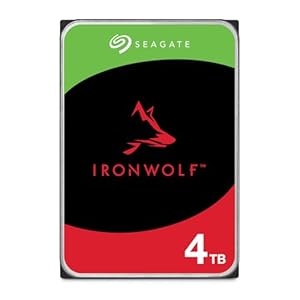
- Die internen IronWolf-Festplatten sind die ideale Lösung für anspruchsvolle NAS-Umgebungen mit bis zu 8 Laufwerksschächten und mehreren Benutzern
- Speichern Sie mehr und arbeiten Sie schneller mit einer für NAS optimierten Festplatte mit extrem hoher Kapazität von 16 TB und einem Cache von bis zu 256 MB
- Die IronWolf wurde speziell für NAS-Systeme ausgelegt und bietet weniger Verschleiß, wenig bis gar keine Geräusche und Vibrationen, keine Verzögerungen oder Ausfallzeiten, eine höhere Leistung bei der Dateiübertragung und vieles mehr
- Mit dem integrierten System IronWolf Health Management können Sie den Laufwerkszustand leicht überwachen und Sie profitieren von dauerhafter Zuverlässigkeit mit 1 Mio. Stunden MTBF
- Schutzplan mit beschränkter 3-Jahres-Produktgarantie und 3 Jahre Rescue Data Recovery Services zur Datenwiederherstellung inbegriffen
| Farbe | Hersteller | Gewicht |
| HDD | Seagate | 490 g |

Bewertung
1,6 sehr gut
- Dieses Produkt entspricht den Kompatibilitätsstandards von Google und ist entsprechend zertifiziert. Chromebook und das Works with Chromebook-Logo sind Marken von Google LLC.
- Die My Passport ist ein zuverlässiger mobiler Speicher zur vielseitigen Nutzung unterwegs. Die externe HDD bietet ein attraktives Design sowie Platz zum Speichern, Organisieren und Teilen von Dateien.
- Einfach loslegen. Dank der mitgelieferten Kabel sind Sie sofort startklar. Einfach anschließen und schon übertragen Sie Ihre wichtigsten Daten mit dem SuperSpeed USB.
- Unbefugte Personen haben keinen Zugriff auf Ihre privaten Inhalte. Mit unserer Software vergeben Sie ein Passwort und schon sind Ihre Daten auf dem externen Speicher vor fremden Blicken geschützt.
- Vergessen Sie nie wieder ein Backup und vermeiden somit Datenverlust. Die mobile Festplatte erstellt für Sie automatische Backups. Dafür müssen Sie nur noch den Zeitpunkt und die Häufigkeit festlegen.
| Farbe | Hersteller | Gewicht |
| Schwarz | Western Digital | 210 g |

Bewertung
1,7 gut
- Amazon Exclusive
- Erweiterung der Kapazität Ihres Computers mit einer leichten, kompakten Lösung Kampatibel mit PC, Notebook, Xbox & PS4 Konsolen
- Sofortige Plug-and-Play-PC-Kompatibilität; Einfache Drag-and-Drop-Funktionalität
- Schnelle Übertragung von Dateien mit USB 30 (abwärtskompatibel mit USB 20)
- Dieses Produkt exklusiv bei Amazon kaufen
- Genießen Sie langfristige Sicherheit mit der im Lieferumfang enthaltenen beschränkten 2-Jahres-Garantie und den Rescue Data Recovery Services für 2 Jahre
| Farbe | Hersteller | Gewicht |
| Schwarz Matt | Seagate | 260 g |

Bewertung
2,0 gut
- externe festplatte im extra flachen gehäuse; mit fat32 und led anzeige; gewicht 165 g
- sofort startklar ohne installation (plug und play), superspeed usb anschluss 3.0 (abwärtskompatibel zu usb 2.0), stromversorgung über usb anschluss
- max. datentransferrate: lesen (65 mb/s), schreiben (95 mb/s)
- systemvoraussetzung: microsoft windows 7/8/8.1/10, mac os
- lieferumfang: intenso memory case 500 gb externe festplatte (6,35 cm (2,5 zoll) 5400 u/min, 8 mb cache, usb 3.0) schwarz
- Konnektivitäts technologie: verkabelt
| Farbe | Hersteller | Gewicht |
| schwarz | Intenso | 163 g |
Bewertung
2,1 gut
- Amazon Exclusive
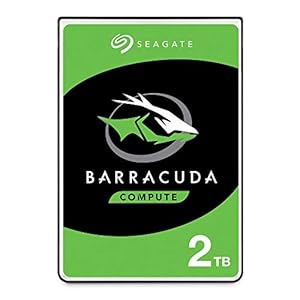
- Speichern Sie mehr, nutzen Sie schnellere Rechenleistungen und fühlen Sie sich dabei abgesichert durch die bewährte Zuverlässigkeit der internen BarraCuda-Festplatten. Diese Lösungen sind ideal für Designer, Musiker, Fotografen und Video-Editoren, die mehrere Anwendungen gleichzeitig verwenden. Sie bieten ununterbrochene Leistung, optimierte Lese/Schreib-Caching-Technologie und eine Auswahl verschiedener Kapazitäten und Bauformen. Das Ergebnis ist ein nahtloses Erlebnis, das durch eine beschränkte 2-Jahres-Garantie und 20 Jahre Innovation im Bereich der der Festplatten unterstützt wird.
- Speichern Sie mehr, nutzen Sie schnellere Rechenleistungen und fühlen Sie sich abgesichert durch die bewährte Zuverlässigkeit der internen BarraCuda-Festplatten.
- Erstellen Sie einen leistungsstarken Gaming-Computer oder ein Desktop-Setup mit einer eine Auswahl verschiedener Kapazitäten und Bauformen.
- Die bewährte SATA-Festplattenlösung für nahezu jede PC-Anwendung – von Musik über Video bis hin zu Bildbearbeitung und PC-Gaming
- Vertrauen Sie auf die interne Festplattentechnologie, die auf 20 Jahren Innovation basiert
| Farbe | Hersteller | Gewicht |
| BarraCuda | Seagate | 113 g |
Bewertung
2,1 gut
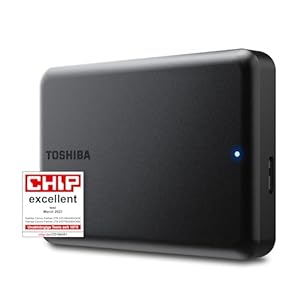
- Hohe Kapazität: Der Toshiba Canvio Partner bietet 4TB Speicherplatz, der es Ihnen ermöglicht, eine große Menge an Daten zu speichern, einschließlich Dokumenten, Fotos, Musik und Videos.
- Schnelle Übertragungsgeschwindigkeit: Mit seiner USB 3.0-Schnittstelle bietet diese externe Festplatte eine schnelle Datenübertragungsrate von bis zu 5Gbps, wodurch es einfach ist, große Dateien schnell zu übertragen.
- Einfache Handhabung: Schließen Sie einfach diese externe Festplatte an den USB-Anschluss Ihres Computers an und beginnen Sie sofort mit der Nutzung. Es sind keine Software oder Treiber erforderlich, sie ist direkt einsatzbereit.
- Tragbares Design: Der Canvio Partner ist klein, leicht und kompakt und somit einfach zu transportieren. Er ist perfekt für Personen geeignet, die mit ihren Daten arbeiten oder unterwegs sein müssen.
- Zuverlässige Leistung: Diese externe Festplatte wurde nach den Qualitäts- und Zuverlässigkeitsstandards von Toshiba gebaut, um sicherzustellen, dass Ihre Daten sicher und geschützt sind. Sie verfügt auch über Stoßsensoren, um Ihre Daten vor versehentlichen Stürzen oder Stößen zu schützen.
| Farbe | Hersteller | Gewicht |
| Schwarz | TOSHIBA | 280 g |

Bewertung
2,2 gut
- Surface Laptop Go 3
| Farbe | Hersteller | Gewicht |
| Schwarz | Western Digital | 300 g |
HDDs, also Hard Disk Drives, sind seit vielen Jahren ein wichtiger Bestandteil von Computern und Speichersystemen. Eine der Hauptvorteile von HDDs ist ihre Kapazität - sie können große Datenmengen speichern und sind somit optimal für die Sicherung von wichtigen Daten und Dateien geeignet. Zudem sind sie vergleichsweise günstig und langlebig. Dennoch ist es empfehlenswert, verschiedene Ausführungen und Modelle miteinander zu vergleichen, um die beste Lösung für die individuellen Anforderungen zu finden.
Fussnoten:
* der ggf. verwendete Ausdruck "Beste" u.ä. bezieht sich nur auf unsere ggf. subjektive persönliche Meinung.
** "Kostenfreie Lieferung" bedeutet, dass dies unter gegebenen Voraussetzungen zum Zeitpunkt des Datenabrufs vom entsprechenden Anbieter möglich ist, aber nicht garantiert werden kann. Eine Angabe in Echtzeit ist technisch nicht möglich. Die Versandkosten können unter bestimmten Umständen (abweichender Anbieter, Lieferort etc.) unterschiedlich sein. Es gelten die letztendlich im weiteren Bestellprozess angezeigten Versandkosten.
Weitere wichtige Informationen deren Beachtung erbeten wird:
Wir erhalten ggf. eine Provision, falls Sie einen Kauf über die Links auf unserer Seite tätigen. Dies hat keine Auswirkungen auf die Platzierung der Produkte auf unserer Seite. Unsere Seite arbeitet mit dem Amazon EU Partner-/Affiliateprogramm zusammen. Amazon, Amazon Prime, das Amazon Logo and Amazon Prime Logo sind eingetragene Warenzeichen von Amazon, Inc. oder dessen Partnern.
Bitte beachten Sie zudem folgende wichtige Hinweise:
1. Der angezeigte Preis könnte seit der letzten Aktualisierung gestiegen sein.
2. Der Verkauf erfolgt zu dem Preis, den der Verkäufer zum Zeitpunkt des Kaufs auf seiner Website für das Produkt angibt.
3. Es ist technisch nicht möglich, die angezeigten Preise in Echtzeit zu aktualisieren.
Häufig gestellte Fragen zu Hdd:
Wie funktioniert eine HDD?
Eine HDD, auch bekannt als Festplattenlaufwerk, ist eine entscheidende Komponente eines jeden Computers oder Laptops. Die Festplatte ist im Grunde ein Magnetplattenspeicher, der Daten auf physikalische Weise speichert. Die Festplattenlaufwerke verlassen sich auf Magnetscheiben, um Daten zu speichern, die von einem Lesekopf gelesen oder geschrieben werden können.
Die Festplatte besteht aus mehreren Magnetscheiben, die durch eine zentrale Achse verbunden sind. Die Magnetisierung auf jeder Scheibe wird mithilfe von Leseköpfen ausgelesen, die eng über die Oberfläche schweben, ohne sie zu berühren. Der Kopf schwebt leicht über der Oberfläche, um eine höhere Lesegeschwindigkeit zu ermöglichen.
Die Festplattenlaufwerke werden durch rotierende Scheiben angetrieben, die eine enorme Menge an rotierenden Daten speichern können. Die meisten Festplattenlaufwerke nutzen auch Cachespeicher, der als temporärer Puffer zwischen der Lese-/Schreibgeschwindigkeit des Laufwerks und dem schnelleren Arbeitsspeicher des Computers dient.
Das gespeicherte Material auf der Festplatte ist in rechteckige Datenspuren unterteilt, die in Sektoren unterteilt sind. Die Datenspuren werden in Abständen auf die Magnetscheiben gespeichert, um sicherzustellen, dass die Informationen ordnungsgemäß gespeichert und abgerufen werden können.
Die Leseköpfe sind so konstruiert, dass sie wie ein Schreib-Lese-Mechanismus funktionieren. Bei einigen Festplatten kann der Lesekopf Informationen lesen, während er Informationen schreibt. Bei anderen Festplatten werden jedoch separate Köpfe zum Lesen und Schreiben verwendet.
In der Regel muss die Festplatte zunächst partitioniert und formatiert werden, bevor Daten darauf gespeichert werden können. Die Partitionierung teilt die Festplatte in logische Abschnitte auf, während das Formatieren das Dateisystem installiert, das dafür sorgt, dass Dateien effizient gespeichert und abgerufen werden können.
Insgesamt ist die Funktionsweise einer HDD ein gutes Beispiel dafür, wie durchschnittliche Computermechanismen informationsspeicherfähig gemacht werden. Trotz der Verbreitung fortschrittlicherer Technologien wie SSDs, bleiben Festplattenlaufwerke als kostengünstiges und effektives Speichermedium weiterhin beliebt.
Wie groß sollte meine HDD sein?
Eine wichtige Frage, die sich jeder stellen sollte, der einen neuen Computer oder eine neue Festplatte kaufen möchte, ist: Wie groß sollte meine HDD sein? Die Größe der Festplatte ist ein entscheidender Faktor bei der Wahl eines Computers oder einer Festplatte. Wenn Sie viel Speicherplatz benötigen, ist es wichtig, dass Sie eine größere Festplatte wählen, um sicherzustellen, dass Sie genügend Speicherplatz haben, um Ihre Daten und Dateien sicher und effizient zu speichern.
Zunächst sollten Sie bedenken, dass immer mehr Speicherplatz benötigt wird, je mehr Programme und Apps auf einem Computer genutzt werden. Wenn Sie als Nutzer viele Anwendungen benutzen, dann sollte eine Festplatte mit einer hohen Speicherkapazität gewählt werden. Auch wenn Sie große Dateien wie Musik und Filme auf Ihrem Computer speichern möchten, wird eine große Festplatte benötigt. In diesem Fall empfiehlt es sich, eine Festplatte mit einer Größe von mindestens 1 TB zu wählen.
Ein weiterer Faktor bei der Bestimmung der Größe der Festplatte ist die Art der Arbeit, die auf dem Computer oder der Festplatte ausgeführt wird. Wenn Sie zum Beispiel viel Grafik- oder Videobearbeitung durchführen, benötigen Sie eine größere Festplatte, um all diese Dateien zu speichern. Wenn Sie hauptsächlich Textdokumente oder E-Mails auf Ihrem Computer speichern, benötigen Sie möglicherweise nur eine kleinere Festplatte.
Es ist auch wichtig zu bedenken, dass die Art des Betriebssystems, das auf Ihrem Computer läuft, die Größe der Festplatte beeinflussen kann. Einige Betriebssysteme benötigen mehr Speicherplatz als andere, und wenn Sie mehrere Betriebssysteme auf einem einzelnen Computer haben, benötigen Sie entsprechend mehr Speicherplatz.
Ein weiterer Faktor bei der Wahl der Größe der Festplatte ist die Frage nach der Geschwindigkeit. Wenn Sie hohe Geschwindigkeiten benötigen, um große Dateien schnell zu speichern oder zu öffnen, sollten Sie eine SSD-Festplatte wählen, da diese in der Regel schneller als herkömmliche Festplatten sind. Eine andere Option ist eine Festplatte mit einer hohen Drehzahl, da diese in der Regel schneller als Festplatten mit einer niedrigeren Drehzahl sind.
Zusammenfassend sollten Sie bei der Wahl der Größe der Festplatte bedenken, welche Art von Arbeit Sie auf Ihrem Computer oder Ihrer Festplatte ausführen, wie viele Programme und Apps Sie benutzen und wie viel Speicherplatz Sie für Dateien wie Musik und Filme benötigen. Sie sollten auch die Art des Betriebssystems berücksichtigen und, wenn Sie hohe Geschwindigkeiten benötigen, eine SSD- oder eine Festplatte mit hoher Drehzahl wählen. Eine große Festplatte (1 TB oder größer) ist in der Regel eine gute Wahl, um zukünftigen Speicherbedarf abdecken zu können.
Aktuell interessieren sich andere Benutzer besonders für:
Wie lange hält eine Festplatte?
Eine Festplatte ist ein wichtiger Bestandteil eines Computers. Sie dient dazu, Daten wie Dokumente, Bilder, Videos und Programme dauerhaft aufzubewahren. Aber wie lange hält eine Festplatte? Diese Frage kann nicht pauschal beantwortet werden, da die Lebensdauer einer Festplatte von verschiedenen Faktoren abhängt.
Zunächst spielt die Qualität der Festplatte eine wichtige Rolle. Hersteller geben oft eine Garantie von 2-5 Jahren an, in diesem Zeitraum sollte die Festplatte einwandfrei funktionieren. Es gibt jedoch auch Hersteller, die eine längere Garantiezeit bieten. Eine höhere Garantiezeit deutet in der Regel auf eine höhere Qualität der Festplatte hin.
Weiterhin haben die Betriebsbedingungen der Festplatte einen großen Einfluss. Hierbei ist die Betriebstemperatur ein wichtiger Faktor. Zu hohe Temperaturen können die Festplatte beschädigen und zu elektromechanischen Defekten führen. Um eine optimale Lebensdauer zu gewährleisten, sollte die Festplatte bei einer Temperatur zwischen 25 und 40 Grad Celsius betrieben werden.
Auch die Nutzungsdauer und -art beeinflussen die Lebensdauer der Festplatte. Eine Festplatte, die täglich und intensiv genutzt wird, unterliegt höheren Beanspruchungen als eine, die nur gelegentlich verwendet wird. Auch die Art der Nutzung spielt eine Rolle. Eine Festplatte, die vorwiegend für große Datenmengen verwendet wird, hat eine andere Lebensdauer als eine Festplatte, auf der viele kleine Dateien gespeichert werden.
Die Lebensdauer einer Festplatte kann nicht genau vorhergesagt werden. Allerdings gibt es einige Anzeichen, die auf einen bevorstehenden Defekt hinweisen können. So kann es zu ungewöhnlichen Geräuschen beim Betrieb kommen oder die Zugriffszeit auf Daten nimmt deutlich zu. Auch wenn Dateien plötzlich nicht mehr zugänglich sind oder Fehlermeldungen auftreten, sollte dies als Hinweis auf einen bevorstehenden Defekt gesehen werden.
Fazit: Wie lange eine Festplatte hält, hängt von verschiedenen Faktoren ab. Hersteller geben in der Regel Garantien von 2-5 Jahren an, eine längere Garantiezeit deutet aber auf eine höhere Qualität hin. Die Betriebsbedingungen wie Betriebstemperatur und Nutzungsdauer beeinflussen die Lebensdauer maßgeblich. Wenn Anzeichen für einen bevorstehenden Defekt auftauchen, ist es ratsam, sich umgehend um eine Reparatur oder den Austausch der Festplatte zu kümmern.
Warum wird meine HDD nicht erkannt?
Wenn Ihre Festplatte nicht erkannt wird, kann das viele Gründe haben. Unter Umständen ist nur ein einfaches Problem vorliegend, welches leicht behoben werden kann, oder es handelt sich um ein komplexeres Problem, das mit viel Aufwand verbunden sein kann.
Es gibt eine Reihe von Gründen, warum Ihre Festplatte nicht erkannt wird. Einer der häufigsten Gründe ist ein falsch angeschlossenes Kabel. Es ist wichtig, das Kabel sorgfältig zu prüfen und sicherzustellen, dass es gut angeschlossen ist. Wenn das Kabel lose oder beschädigt ist, kann dies dazu führen, dass Ihre Festplatte nicht erkannt wird.
Ein weiterer Grund kann der Mangel an Stromversorgung sein. Die meisten HDD benötigen externe Stromversorgung, um betrieben zu werden. Das bedeutet, dass die Festplatte über ein Netzteil oder über das Motherboard mit Strom versorgt werden muss. Wenn die Stromversorgung nicht ausreicht, kann die Festplatte nicht betrieben werden.
Es ist auch möglich, dass Ihre Festplatte beschädigt ist. Es gibt viele Faktoren, die dazu führen können, dass eine Festplatte unbrauchbar wird, einschließlich physischer Beschädigungen, Stromschwankungen und Software-Problemen. Wenn Ihre Festplatte beschädigt ist, ist es möglicherweise notwendig, sie durch eine neue zu ersetzen.
Die Festplatte kann auch aufgrund eines fehlenden oder beschädigten Treibers nicht erkannt werden. Wenn Sie ein neues Laufwerk installieren, muss der richtige Treiber auf Ihrem System installiert werden. Ohne den Treiber erkennt das System das Laufwerk nicht und es ist nicht möglich, darauf zuzugreifen.
Eine möglicherweise einfache Fehlerquelle, die oft übersehen wird, ist die BIOS-Einstellung. Das BIOS ist ein Teil des Motherboards, das einen Teil der Kontrolle darüber hat, welche Hardwarekomponenten erkannt werden. Wenn Ihre Festplatte nicht erkannt wird, prüfen Sie alle Einstellungen im BIOS, um sicherzustellen, dass es richtig eingesetzt ist.
Zusammenfassend gibt es viele Gründe, warum Ihre Festplatte nicht erkannt wird, und es kann sich um ein simples oder auch um ein komplexes Problem handeln. Es lohnt sich, das Problem aufmerksam zu prüfen, bevor Sie einen technischen Support kontaktieren oder das Laufwerk austauschen. Die zielgerichtete Suche nach der Ursache kann einigen Aufwand erfordern, aber letztendlich kann das Problem beseitigt werden, damit Sie wieder auf Ihre Daten zugreifen können.
Wie sicher sind meine Daten auf einer HDD?
Die Sicherheit von Daten auf einer HDD ist ein wichtiger Faktor, der beim Umgang mit sensiblen oder vertraulichen Informationen berücksichtigt werden sollte. Es gibt verschiedene Faktoren, die die Sicherheit von Daten auf einer HDD beeinflussen können, darunter physische Sicherheit, Verschlüsselung und Datensicherung.
Eine der wichtigsten Faktoren bei der Sicherung von Daten auf einer HDD ist die physische Sicherheit. Das bedeutet, dass die Festplatte selbst vor Diebstahl oder Beschädigung geschützt sein sollte. Hier empfiehlt es sich, die Festplatte in einem sicheren Raum zu lagern oder in einem verschließbaren Gehäuse unterzubringen, um ungewollten Zugriff zu verhindern.
Ein weiterer wichtiger Faktor ist die Verschlüsselung. Durch die Verschlüsselung von Daten auf einer HDD werden diese so umgewandelt, dass sie erst nach Eingabe eines Schlüssels oder Passworts wieder lesbar sind. Dadurch können ungewollte Zugriffe oder Hackerangriffe verhindert werden. Viele Betriebssysteme bieten mittlerweile integrierte Verschlüsselungsmöglichkeiten, dies sollte aber regelmäßig überprüft und erneuert werden.
Neben der Verschlüsselung ist auch die regelmäßige Datensicherung ein wichtiger Faktor bei der Sicherung von Daten auf einer HDD. Hierbei sollten wichtige Daten auf eine externe Festplatte oder in die Cloud gesichert werden, um bei einem Ausfall oder Defekt der Festplatte nicht alle Daten zu verlieren. Es empfiehlt sich, regelmäßige Backups durchzuführen und diese an einem sicheren Ort aufzubewahren.
Es ist auch wichtig, die Festplatte regelmäßig auf Fehler und Defekte zu überprüfen. Hierbei können spezielle Software-Tools zur Analyse und Überwachung der Festplatte helfen, um rechtzeitig auf mögliche Defekte reagieren zu können. Eine defekte Festplatte kann dazu führen, dass Daten nicht mehr lesbar sind oder verloren gehen.
Zusammenfassend lässt sich sagen, dass die Sicherheit von Daten auf einer HDD durch eine Kombination aus physischer Sicherheit, Verschlüsselung, regelmäßiger Datensicherung und Überwachung gewährleistet werden kann. Es ist wichtig, hierbei regelmäßig die Sicherheitsmaßnahmen zu überprüfen und gegebenenfalls anzupassen, um die Sicherheit der Daten langfristig zu gewährleisten.
Was ist eine RAID HDD?
Eine RAID HDD ist eine Festplatte, die Teil eines RAID-Arrays ist, indem zwei bis zu Hunderten von Festplatten zu einem einzigen logischen Laufwerk kombiniert werden. RAID steht für Redundant Array of Independent Disks, was in der Regel zur Verbesserung der Leistung und/oder Datensicherheit verwendet wird. RAID HDDs gibt es in verschiedenen Konfigurationen, die als RAID-Modi bezeichnet werden. Diese Modi umfassen RAID 0, RAID 1, RAID 5, RAID 6 und RAID 10, wobei jede Konfiguration unterschiedliche Schwerpunkte auf Leistung, Ausfallsicherheit und Speicherkapazität setzt.
RAID 0 wird häufig für Gaming-Systeme verwendet, da es eine schnelle Leistung bietet, indem es Daten gleichmäßig auf mehrere Festplatten verteilt. RAID 1 ist der bekannteste RAID-Modus, der die Sicherheit erhöht, indem er Daten auf zwei identischen Festplatten spiegelt, wodurch eine Festplatte ausfallen kann, während die andere weiterhin die Informationen bereitstellt. RAID 5 ist ideal für Business-Anwendungen aufgrund seines hohen Maßes an Datensicherheit. RAID 6 ist ähnlich wie RAID 5, bietet jedoch zusätzliche Datensicherheit durch die Unterstützung von bis zu zwei fehlerhaften Festplatten. RAID 10 ist ein hybrider Modus, der RAID 0 und RAID 1 kombiniert und sowohl Geschwindigkeit als auch Datensicherheit gewährleistet.
Unabhängig von der RAID-Konfiguration bieten RAID HDDs viele Vorteile. Zum Beispiel kann eine Festplatte durch die Kombination von mehreren Festplatten die Lesegeschwindigkeit erheblich verbessern und so die Ladezeiten von Anwendungen verkürzen. Auch die Ausfallsicherheit wird mit RAID verbessert, indem Daten auf mehrere Festplatten verteilt und redundant gespeichert werden, so dass Informationen auch dann verfügbar bleiben, wenn eine Festplatte ausfällt.
Es ist jedoch wichtig zu beachten, dass RAID HDDs je nach Konfiguration unterschiedliche Speicheranforderungen haben. Da RAID-Array einzelne Datenträger zu einem einzigen Laufwerk kombiniert, bedeutet dies, dass der gesamte Speicherplatz, der von allen Festplatten zur Verfügung gestellt wird, in einem einzigen logischen Laufwerk verwendet wird. Daher wird empfohlen, dass Benutzer im Voraus planen und berücksichtigen, wie viel Speicherplatz sie benötigen, bevor sie ein RAID-System einrichten.
Insgesamt bietet RAID HDD die Möglichkeit, die Leistung und Datenintegrität von Festplatten zu verbessern. Egal, ob es sich um Gaming-Systeme, Business-Anwendungen oder allgemeine Datenspeicherung handelt, RAID HDDs können je nach Bedarf konfiguriert werden, um eine optimale Kombination aus Leistung, Datensicherheit und Speicherkapazität zu gewährleisten.
Andere Angebote die für Sie interessant sein könnten im Juli 2026:
Wie kann ich meine HDD optimieren?
Die Optimierung der Festplatte ist ein wichtiger Aspekt, den jeder Computerbenutzer berücksichtigen sollte, um eine bessere Leistung und mehr Speicherplatz zu erhalten. Hier sind einige Tipps, wie Sie Ihre HDD optimieren können:
1. Defragmentierung der Festplatte
Eine der häufigsten Ursachen für eine langsame Festplatte ist eine fragmentierte Festplatte. Wenn Ihre Dateien auf der Festplatte fragmentiert sind, muss der Computer mehr Arbeit leisten, um sie zu finden. Die Defragmentierung der Festplatte kann dabei helfen, diese Fragmentierung zu beseitigen und Ihre Festplatte zu optimieren. Windows-Benutzer können die eingebaute Defragmentierungssoftware verwenden, um Dateien zu ordnen und Speicherplatz auf der Festplatte freizugeben.
2. Löschen von Junk-Dateien
Junk-Dateien können ein weiterer Faktor sein, der die Leistung der Festplatte beeinträchtigt. Es kann sein, dass sich temporäre Dateien, Browser-Caches, Protokolldateien und andere unnötige Dateien auf Ihrer Festplatte ansammeln. Diese Dateien können jedoch mit einer Software oder manuell gelöscht werden. Durch das Löschen von Junk-Dateien können Sie Speicherplatz auf Ihrer Festplatte freigeben und die Leistung verbessern.
3. Anpassen der Indexierung
Windows Indexing ist eine Funktion, die Ihrem Betriebssystem dabei hilft, Dateien schnell zu finden. Bei Bedarf können Sie jedoch die Indexierung an Ihre Anforderungen anpassen. Wenn Sie beispielsweise nur selten nach Dateien suchen, können Sie die Indexierung deaktivieren oder die Anzahl der indizierten Ordner reduzieren, um sicherzustellen, dass die Festplatte nicht überbelastet wird.
4. Minimieren Sie den automatischen Start von Programmen
Programme, die automatisch beim Start des Computers ausgeführt werden, können dazu führen, dass die Festplatte ausgelastet wird. Das automatische Starten von Programmen belegt auch Arbeitsspeicher und CPU-Leistung, was dazu führt, dass der Computer langsamer wird. Daher ist es ratsam, diese Funktion zu deaktivieren oder zumindest die Anzahl der automatisch gestarteten Programme zu reduzieren.
5. Regelmäßige Überprüfung auf Viren und Malware
Virus- und Malware-Infektionen können ebenfalls zu einer langsamen Festplatte führen. Diese Schadprogramme können im Hintergrund laufen und die Komponenten Ihres Computers beschädigen. Es empfiehlt sich daher, regelmäßig eine Antiviren- und Malware-Überprüfung durchzuführen, um sicherzustellen, dass Ihr System sicher und geschützt ist.
6. Aktualisieren von Treibern und Betriebssystem-Updates
Das Aktualisieren von Treibern und Betriebssystem-Updates kann auch dazu beitragen, die Leistung der Festplatte zu verbessern. Aktualisierte Treiber gewährleisten die optimale Nutzung der Leistungsfähigkeit Ihrer Hardware-Komponenten, während Betriebssystem-Updates Sicherheitslücken schließen und Fehler beheben können, die die Festplattenleistung beeinträchtigen.
Insgesamt gibt es viele Möglichkeiten, um Ihre Festplatte zu optimieren und sicherzustellen, dass Ihr Computer reibungslos und effektiv läuft. Durch die Durchführung regelmäßiger Wartungsarbeiten können Sie sicherstellen, dass Ihre Festplatte gut funktioniert und längere Lebensdauer hat.
Wie kann ich meine HDD formatieren?
Eine formatierte Festplatte kann eine großartige Möglichkeit sein, um sicherzustellen, dass Ihre Dateien und Daten sicher gesichert werden. Wenn Sie eine HDD formatieren möchten, gibt es viele Gründe, warum Sie dies tun sollten - und es kann auch helfen, die Leistung Ihres Computers zu verbessern. In diesem Artikel werden wir Ihnen erklären, wie Sie Ihre HDD formatieren können und welche Schritte Sie dabei beachten sollten.
Bevor Sie beginnen, müssen Sie sicherstellen, dass Sie alle wichtigen Daten auf der Festplatte gesichert haben. Die Formatierung wird alle Daten auf Ihrer Festplatte löschen, daher müssen Sie sicherstellen, dass Sie alle wichtigen Dateien gesichert haben. Es ist auch wichtig, zu überprüfen, ob Ihre Festplatte bootfähig ist, da das Formatieren der Festplatte Ihre Betriebssystemdateien löschen kann. Wenn dies der Fall ist, müssen Sie sicherstellen, dass Sie eine original CD / DVD oder eine ISO-Datei des Betriebssystems haben.
Der nächste Schritt ist die Erstellung einer Startdiskette oder eines USB-Laufwerks. Eine Startdiskette oder ein USB-Laufwerk ist erforderlich, um Ihren Computer von einem Betriebssystem Ihrer Wahl zu booten. Es gibt viele kostenlose Programme von Drittanbietern, die Ihnen helfen können, eine Startdiskette oder ein USB-Laufwerk zu erstellen. Nachdem Sie das Programm heruntergeladen haben, erstellen Sie ein Startlaufwerk und klonen Sie das Betriebssystem.
Sobald Sie das Startlaufwerk erstellt haben, können Sie Ihren Computer booten und das Betriebssystem von Ihrem neuen Laufwerk aus installieren. Folgen Sie den Anweisungen, die auf dem Bildschirm angezeigt werden, um das Betriebssystem auf Ihrer Festplatte zu installieren. Während des Installationsvorgangs werden Sie gefragt, welche Art von Formatierung Sie bevorzugen. Unser empfohlener Formatierungstyp ist das NTFS-Dateisystem, da es ein modernes Dateisystem ist, das besser mit den neuesten Betriebssystemen kompatibel ist.
Damit ist das Formatieren der Festplatte abgeschlossen. Sobald das Betriebssystem installiert ist, können Sie Ihre Dateien wieder auf die Festplatte kopieren oder Ihre Festplatte als primäres Ziellaufwerk für Datensicherungen verwenden. Wir empfehlen auch, ein Vollständiges Backup Ihrer neu formatierten Festplatte zu erstellen, um in Zukunft Verluste Ihrer Dateien zu vermeiden.
Insgesamt ist das Formatieren Ihrer Festplatte ein relativ einfacher Prozess, der jedoch einige Vorbereitungen erfordert. Die Sicherung Ihrer wichtigen Daten, das Erstellen eines Startlaufwerks und das Herunterladen eines Betriebssystems sind die wichtigsten Schritte, die vor dem Durchführen der Formatierung zu beachten sind. Wenn Sie diese Schritte sorgfältig befolgen, wird das Formatieren Ihrer Festplatte reibungslos verlaufen und Sie werden in der Lage sein, Ihre neu formatierte Festplatte sicher und effektiv zu nutzen.
Wie kann ich meine HDD reparieren?
Es gibt verschiedene Gründe, warum eine Festplatte repariert werden muss. Möglicherweise hat sich das Betriebssystem aufgehängt, Dateien sind beschädigt oder wichtige Daten sind verloren gegangen. Eine mögliche Methode zur Reparatur einer HDD ist die Verwendung der integrierten Windows-Funktion "chkdsk". Diese Option findet man unter "Eigenschaften" der Festplatte und führt eine Überprüfung auf Fehler durch. Mit etwas Glück können beschädigte Sektoren repariert werden und Daten wiederhergestellt werden.
Eine weitere Methode zur Reparatur einer HDD ist die Verwendung von spezieller Software. Hier sind zahlreiche Programme auf dem Markt, die helfen können, Datenverluste zu minimieren oder zu vermeiden. Einige dieser Werkzeuge werden auch "Disk Wiping" genannt, da sie die Festplatte bereinigen und wiederherstellen können. In der Regel können sie beschädigte Sektoren aufspüren und reparieren, um Dateien zu retten und Festplattenfehler zu beheben.
In manchen Fällen ist eine physische Reparatur eine Option. Dies erfordert jedoch spezielle und oft sehr teure Ausrüstung. Auch wenn diese Methode sehr effektiv sein kann, muss sie in der Regel von einem Fachmann durchgeführt werden. Bei der physischen Reparatur werden meist beschädigte Sektoren ersetzt oder die Festplatte wird komplett ausgetauscht. Wenn man also vermutet, dass ein mechanischer Schaden vorliegt, sollte man sich an einen Fachmann oder eine Fachwerkstatt wenden.
Wenn man Daten auf seiner HDD verloren hat, gibt es einige Möglichkeiten, sie wiederherzustellen. Allerdings müssen hierbei einige Vorsichtsmaßnahmen beachtet werden, um die Daten nicht zu beschädigen oder endgültig zu verlieren. Zuerst sollte man die HDD nicht mehr verwenden, um den Datenverlust nicht zu verschlimmern. Dann ist es empfehlenswert, mit Hilfe spezieller Software wie dem kostenlosen "Recuva" nach gelöschten Daten zu suchen. Hierbei werden gelöschte Dateien und Ordner auf der Festplatte gefunden und wiederhergestellt.
Abschließend lässt sich sagen, dass es mehrere Möglichkeiten gibt, eine Festplatte zu reparieren. Die Verwendung einer integrierten Windows-Funktion wie "chkdsk" oder die Verwendung spezieller Software können helfen, beschädigte Sektoren zu lokalisieren und Daten zu retten. In schwerwiegenderen Fällen kann eine physische Reparatur notwendig sein. Man sollte jedoch bedenken, dass eine professionelle Reparatur in den meisten Fällen Geld kostet und dass der Erfolg der Datenwiederherstellung nicht garantiert werden kann. Es ist daher immer ratsam, Backups der wichtigen Daten zu erstellen, um im Falle eines Festplattenfehlers einen Datenverlust zu vermeiden.
Wie kann ich Daten von einer defekten HDD wiederherstellen?
Eine defekte Festplatte kann zu Datenverlust führen und effektive Wiederherstellungsmethoden erfordern. Es gibt verschiedene Gründe, warum eine Festplatte ausfallen kann, darunter mechanische oder elektronische Probleme, Virusangriffe, Stromausfälle, logische Beschädigungen und vieles mehr.
Um Daten von einer defekten Festplatte wiederherzustellen, gibt es verschiedene Ansätze, die je nach Ausfallursache variiert werden können. Eine Möglichkeit ist die Verwendung spezieller Datenrettungssoftware, um Daten wiederherzustellen. Diese Scannt die defekte Festplatte auf dem Laufwerk, um Dateien wiederherzustellen.
Eine weitere Möglichkeit besteht darin, die Festplatte von einem professionellen Datenrettungsdienst reparieren zu lassen. Diese Unternehmen verfügen normalerweise über spezielle Technologien und Fachwissen, um beschädigte Festplatten wiederherzustellen und die Daten von ihnen abzurufen.
Wenn deine defekte Festplatte nur logisch beschädigt ist, könnte ein Neustart in den abgesicherten Modus von Windows helfen, um Daten wiederherzustellen. Um dies zu tun, schalten Sie den Computer ein und halten Sie die Taste F8 gedrückt, bis das Bootmenü erscheint. Wählen Sie dann die Option "abgesicherter Modus" aus und starten Sie den Computer neu.
Wenn die Festplatte aufgrund von mechanischen oder Hardwareproblemen defekt ist, kann die Datenwiederherstellung eine kompliziertere Angelegenheit werden. In diesem Fall sollten Sie sich an einen Experten wenden, um Hilfe zu erhalten.
Um Datenverlust in der Zukunft zu vermeiden, sollten Sie regelmäßig Backups erstellen und auf eine externe Festplatte speichern. Dadurch können Ihre wichtigen Dateien und Dokumente im Falle eines Festplattenausfalls einfach wiederhergestellt werden und ein Datenverlust vermieden werden.
Insgesamt gibt es verschiedene Ansätze zur Wiederherstellung von Daten von einer defekten Festplatte. Die beste Methode hängt jedoch von der Ausfallursache ab. Daher, wenn du nicht sicher bist, was zu tun ist, solltest du einen Experten konsultieren. Außerdem ist es immer klug, vorsorgliche Maßnahmen zu ergreifen, wie das Erstellen von Backups, um Datenverlust in der Zukunft zu vermeiden.
