Die 10 besten Angebote für Huawei Handys im September 2026
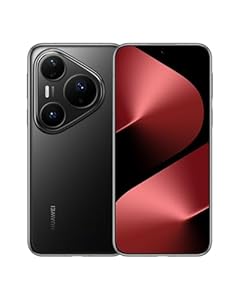
Testsieger
1,0 sehr gut
- 1 Zoll Ultra Lighting Kamera: Der große Sensor der 1 Zoll Ultra Lighting Kamera ist auf eine deutlich verbesserte Lichterfassung ausgelegt und macht selbst bei schwachen Lichtverhältnissen atemberaubende Details sichtbar. Der Ultra Chroma Kamerasensor sorgt bei Nacht für gestochen scharfe Fotos.
- Ultra Lighting Kamera mit Makro-Teleobjektiv: Gehe näher ran als je zuvor – das Makro-Teleobjektiv unterstützt einen Fokusabstand von nur 5 cm. Sei wagemutig und tauche in bisher ungesehene Details ein.
- Hochglanzfinish: Elegante Farbtöne in monochromer Optik, perfekt akzentuiert durch die hochglänzende Oberfläche.
- Mehr als nur robust: 25-mal widerstandsfähiger – das Crystal Armour Kunlun Glass der 2. Generation hält den Belastungen des täglichen Gebrauchs und darüber hinaus stand.
- Leistung, die anhält: Mit dem starken 5.170-mAh-Akku7 bleibst du jederzeit flexibel. Und ist der Akku doch mal leer, lädst du ihn dank 100 W kabelgebundenem oder 80 W kabellosem HUAWEI SuperCharge, in nur wenigen Minuten wieder voll auf. (SuperCharge-Ladegerät separat erhältlich).
| Farbe | Hersteller | Gewicht |
| Schwarz | HUAWEI | - |


Preissieger
1,3 sehr gut
- Display: 15, 5 cm (6, 1 Zoll)
- Prozessor: HiSilicon Kirin 980
- Kamera: Rückseite: 40MP, Front: 32MP
- Bauart: Smartphone
- Arbeitsspeicher: 6144 MB
| Farbe | Hersteller | Gewicht |
| Schwarz | HUAWEI | 165 g |

Bewertung
1,3 sehr gut
- Fabrik GSM entriegelte. Internationale Version. DUAL-SIM. 128 GB, 4 GB RAM
- LTE Bands LTE B1 / B2 / B4 / B5 / B7 / B8 / B12 / B17 / B28 / B66
- IPS LCD kapazitive Touchscreen, 16 Millionen Farben. 6,15 Zoll, 89,1 cm2. 1080 x 2312 Pixel (415 ppi Dichte)
- Android 9.0 (PIE). Hisilicon Kirin 710 (12 nm). Octa-Core (4x2.2 GHz Cortex-A73 & 4x1.7 GHz Cortex-A53).
- International Modell, Hat sie nicht. Arbeitet mit den meisten GSM-SIM-Karten in den US-und Welt, darunter AT & T, T-Mobile, usw. werden nicht mit CDMA-Carrier arbeiten wie Verizon, Sprint, kurbeln.
| Farbe | Hersteller | Gewicht |
| Pfauenblau | HUAWEI | 159 g |

Bewertung
1,4 sehr gut
- Ultra-Chroma-Kamera: Dank 1,5 Millionen Spektralkanälen passt die Ultra Chroma-Kamera Farbtöne und Schattierungen intelligent an. Die lichtsensitive Hauptkamera und die leistungsstarke XD-Porträt-Engine sorgen für lebendige, naturgetreue Farben.
- 50 MP Ultra-Dual-Portrait-Frontkamera: Mache Selfies, die dich von deiner besten Seite zeigen – dank der 50 MP Ultra-Dual-Portrait-Frontkamera und der hochmodernen XD-Porträt-Engine.
- AI Best Expression: Wählt aus mehreren Gruppenfotos die optimale Aufnahme aus, sodass jeder im selben Bild von seiner besten Seite zu sehen ist.
- Ultradünner Akku mit hoher Kapazität: Der 5100 mAh Akku lädt sich mit dem 100 W HUAWEI SuperCharge Turbo (separat erhältlich) in nur wenigen Minuten auf und hält stundenlang durch.
- KI-Gestensteuerung: Wische, um nach oben und unten zu scrollen, oder balle die Faust, um ein Foto aufzunehmen.
| Farbe | Hersteller | Gewicht |
| Kristallblau | HUAWEI | - |

Bewertung
1,6 sehr gut
- Ultra-Chroma-Kamera: Dank 1,5 Millionen Spektralkanälen passt die Ultra Chroma-Kamera Farbtöne und Schattierungen intelligent an. Die lichtsensitive Hauptkamera und die leistungsstarke XD-Porträt-Engine sorgen für lebendige, naturgetreue Farben.
- 50 MP Ultra-Dual-Portrait-Frontkamera: Mache Selfies, die dich von deiner besten Seite zeigen – dank der 50 MP Ultra-Dual-Portrait-Frontkamera und der hochmodernen XD-Porträt-Engine.
- AI Best Expression: Wählt aus mehreren Gruppenfotos die optimale Aufnahme aus, sodass jeder im selben Bild von seiner besten Seite zu sehen ist.
- Ultradünner Akku mit hoher Kapazität: Der 5100 mAh Akku lädt sich mit dem 100 W HUAWEI SuperCharge Turbo (separat erhältlich) in nur wenigen Minuten auf und hält stundenlang durch.
- KI-Gestensteuerung: Wische, um nach oben und unten zu scrollen, oder balle die Faust, um ein Foto aufzunehmen.
| Farbe | Hersteller | Gewicht |
| Schwarz | HUAWEI | - |

Bewertung
1,7 gut
- Betriebssystem: Android 8.1 (Oreo)
- Optische Sensorauflösung: 24 MP + 2 MP, f2.0, Al
- Speicherkapazität 64 GB erweiterbar mit MicroSD de 256 GB
| Farbe | Hersteller | Gewicht |
| Black | HUAWEI | 172 g |

Bewertung
1,7 gut
- Betriebssystem: Android 9.1 (Pie) EMUI 9.1
- Optische Sensorauflösung: 40+20+8+tof MP, F1.6, F2.2, F3.4, Zoom Fino a 50X
- Speicherkapazität 256 GB
| Farbe | Hersteller | Gewicht |
| Black | HUAWEI | 192 g |

Bewertung
2,0 gut
Huawei Handys sind bekannt für ihre Kombination aus hoher Qualität und günstigem Preis. Sie bieten eine breite Palette von Optionen in Bezug auf Größe, Bildschirmauflösung, Prozessorkapazität und Speicherplatz. Einige der Vorteile von Huawei Handys sind schnelle Leistung, erstaunliche Kameras und lange Akkulaufzeiten. Es ist immer ratsam, verschiedene Modelle zu vergleichen, um das Handy auszuwählen, das am besten zu den individuellen Bedürfnissen und Anforderungen passt.
Fussnoten:
* der ggf. verwendete Ausdruck "Beste" u.ä. bezieht sich nur auf unsere ggf. subjektive persönliche Meinung.
** "Kostenfreie Lieferung" bedeutet, dass dies unter gegebenen Voraussetzungen zum Zeitpunkt des Datenabrufs vom entsprechenden Anbieter möglich ist, aber nicht garantiert werden kann. Eine Angabe in Echtzeit ist technisch nicht möglich. Die Versandkosten können unter bestimmten Umständen (abweichender Anbieter, Lieferort etc.) unterschiedlich sein. Es gelten die letztendlich im weiteren Bestellprozess angezeigten Versandkosten.
Weitere wichtige Informationen deren Beachtung erbeten wird:
Wir erhalten ggf. eine Provision, falls Sie einen Kauf über die Links auf unserer Seite tätigen. Dies hat keine Auswirkungen auf die Platzierung der Produkte auf unserer Seite. Unsere Seite arbeitet mit dem Amazon EU Partner-/Affiliateprogramm zusammen. Amazon, Amazon Prime, das Amazon Logo and Amazon Prime Logo sind eingetragene Warenzeichen von Amazon, Inc. oder dessen Partnern.
Bitte beachten Sie zudem folgende wichtige Hinweise:
1. Der angezeigte Preis könnte seit der letzten Aktualisierung gestiegen sein.
2. Der Verkauf erfolgt zu dem Preis, den der Verkäufer zum Zeitpunkt des Kaufs auf seiner Website für das Produkt angibt.
3. Es ist technisch nicht möglich, die angezeigten Preise in Echtzeit zu aktualisieren.
Häufig gestellte Fragen zu Huawei Handys:
Wie kann ich den Akku meines Huawei Handys schonen?
Der Akku ist eine der wichtigsten Komponenten jedes Smartphones, einschließlich Huawei-Handys. Ein vollständig geladener Akku ermöglicht es Ihnen, Ihr Telefon den ganzen Tag lang zu benutzen. Allerdings entlädt sich der Akku auch schnell, besonders wenn das Telefon intensiv genutzt wird. Hier sind sechs Tipps, wie Sie den Akku Ihres Huawei-Handys schonen können.
1. Reduzieren Sie die Display-Helligkeit
Das Smartphone-Display ist der größte Energieverbraucher und trägt einen erheblichen Teil zur Entladung des Akkus bei. Sie können dazu beitragen, den Akku Ihres Huawei-Handys zu schonen, indem Sie die Helligkeit des Displays reduzieren. Stellen Sie es so ein, dass es automatisch an die Umgebungshelligkeit angepasst wird oder die Helligkeit manuell auf ein niedrigeres Niveau senken.
2. Verwalten Sie die Hintergrundaktivitäten
Apps, die im Hintergrund laufen, können den Akku Ihres Huawei-Handys schnell entleeren. Überprüfen Sie daher regelmäßig die Apps, die im Hintergrund ausgeführt werden, und schließen Sie sie, wenn Sie sie nicht benötigen. Außerdem sollten Sie Push-Benachrichtigungen für Apps deaktivieren, die Sie nicht unbedingt benötigen. Wenn Sie das Telefon für längere Zeit nicht benutzen, setzen Sie es in den Energiesparmodus.
3. Deaktivieren Sie die automatische Synchronisierung
Die automatische Synchronisierung kann ein weiterer Grund für den schnellen Batterieverbrauch sein. Sie können dies verhindern, indem Sie die automatische Synchronisierung für Apps wie E-Mail, Kalender und Kontakte deaktivieren. Aktivieren Sie diese Funktion nur, wenn Sie sie unbedingt benötigen.
4. Verwenden Sie WLAN, wenn möglich
Die Verwendung von WLAN anstelle von mobilen Daten kann dazu beitragen, den Akku Ihres Huawei-Handys zu schonen. WLAN verbraucht weniger Energie als mobile Daten und ist oft auch schneller. Schalten Sie die WLAN-Funktion ein und suchen Sie nach verfügbaren Netzwerken, um auf das Internet zuzugreifen.
5. Aktualisieren Sie Ihre Apps
Apps, die aktualisiert wurden, enthalten möglicherweise Optimierungen, um den Batterieverbrauch zu verringern. Stellen Sie sicher, dass Sie die neuesten Versionen Ihrer Apps installiert haben, um von den neuesten Optimierungen zu profitieren.
6. Reduzieren Sie die Verwendung von Hardware-Komponenten
Einige Hardware-Komponenten wie GPS, Bluetooth und NFC verbrauchen viel Energie. Es ist ratsam, diese Funktionen nur dann zu aktivieren, wenn Sie sie benötigen. Wenn Sie sie nicht verwenden, schalten Sie sie aus, um den Akku Ihres Huawei-Handys zu schonen.
Zusammenfassend lässt sich sagen, dass es viele Möglichkeiten gibt, den Akku Ihres Huawei-Handys zu schonen. Es hängt von der richtigen Verwendung des Geräts ab, um den Batterieverbrauch zu minimieren. Durch die Reduzierung der Helligkeit des Displays, das Verwalten von Hintergrundaktivitäten, das Deaktivieren der automatischen Synchronisierung, die Verwendung von WiFi anstelle von Mobilfunkdaten, die Aktualisierung von Apps und die Reduzierung der Verwendung von Hardware-Komponenten können Sie den Akku Ihres Huawei-Handys schonen, damit er den ganzen Tag hält.
Wie kann ich mein Huawei Handy zurücksetzen?
Wenn Sie Probleme mit Ihrem Huawei-Handy haben und es nicht wie gewünscht funktioniert, kann ein Zurücksetzen auf Werkseinstellungen helfen. In diesem Artikel erfahren Sie, wie Sie Ihr Huawei-Handy zurücksetzen können.
Es gibt zwei Methoden, Ihr Huawei-Handy zurückzusetzen: über das Menü oder über die Tasten. Bevor Sie das Zurücksetzen durchführen, sollten Sie alle wichtigen Daten sichern, um Datenverlust zu vermeiden.
Um Ihr Huawei-Handy über das Menü zurückzusetzen, gehen Sie zu den "Einstellungen" Ihres Handys und wählen Sie die Option "Sichern und Zurücksetzen". Dort finden Sie die Option "Auf Werkseinstellungen zurücksetzen". Klicken Sie darauf und bestätigen Sie den Vorgang, indem Sie auf "Zurücksetzen" klicken.
Wenn Ihr Huawei-Handy nicht mehr reagiert oder nicht hochfährt, können Sie das Zurücksetzen über die Tastenkombination durchführen. Dafür müssen Sie zuerst das Huawei-Logo auf dem Bildschirm sehen. Durch das gleichzeitige Drücken von "Lautstärke +" und "Power" öffnet sich das Wiederherstellungsmenü.
Wählen Sie die Option "Werkseinstellungen wiederherstellen". Bestätigen Sie den Vorgang und warten Sie, bis das Huawei-Handy die Werkseinstellungen erfolgreich wiederhergestellt hat. Anschließend können Sie Ihr Huawei-Handy neu einrichten.
Da das Zurücksetzen auf Werkseinstellungen alle Daten auf Ihrem Huawei-Handy löscht, sollten Sie vor dem Zurücksetzen eine Sicherungskopie aller wichtigen Daten durchführen. Verbinden Sie dazu Ihr Huawei-Handy über USB mit Ihrem PC und übertragen Sie alle wichtigen Daten auf den Computer.
Insgesamt ist es eine einfache Lösung, um Ihr Huawei-Handy zurückzusetzen und es wieder auf Werkseinstellungen zu bringen. Es kann jedoch zu Datenverlust führen. Daher sollten Sie unbedingt alle wichtigen Daten sichern, um sie später wiederherstellen zu können. Wenn Sie jedoch weiterhin die gleichen Probleme haben, sollten Sie mit einem erfahrenen Techniker oder dem Huawei-Kundensupport sprechen, um weitere Lösungen zu finden.
Aktuell interessieren sich andere Benutzer besonders für:
Wie bekomme ich Updates auf meinem Huawei Handy?
Huawei ist ein führender Hersteller von Smartphones und Tablets auf dem Markt. Es ist wichtig, dass Sie Ihr Huawei-Gerät regelmäßig aktualisieren, um sicherzustellen, dass es immer optimal funktioniert. In diesem Artikel erfahren Sie, wie Sie Updates auf Ihrem Huawei-Handy oder Tablet erhalten.
1. Überprüfen Sie die Verfügbarkeit von Updates: Wenn Sie wissen möchten, ob es ein neues Update für Ihr Huawei-Gerät gibt, können Sie dies über die Einstellungen tun. Gehen Sie zu Einstellungen > System > Software-Update und tippen Sie auf "Update suchen". Wenn ein Update verfügbar ist, können Sie es herunterladen und installieren.
2. Automatische Updates: Wenn Sie möchten, dass Ihr Huawei-Gerät automatisch nach Updates sucht und diese herunterlädt, können Sie diese Funktion aktivieren. Gehen Sie zu Einstellungen > System > Software-Update > Einstellungen und aktivieren Sie die Option "Automatisch nach Updates suchen".
3. Überprüfen Sie die Huawei-Website: Huawei veröffentlicht Updates regelmäßig auf seiner Website. Wenn Sie manuell auf Updates prüfen möchten, können Sie den offiziellen Huawei-Support besuchen. Geben Sie einfach das Modell Ihres Geräts ein und suchen Sie nach verfügbaren Updates.
4. Verwendung von HiCare: HiCare ist eine App von Huawei, die zur Verwaltung von Geräteproblemen verwendet wird. Es gibt auch eine Funktion, die Ihre Geräte automatisch auf Updates überprüft. Um dies zu aktivieren, öffnen Sie die HiCare-App und gehen Sie zu "Einstellungen" > "Service-Einstellungen" > "Update-Einstellungen" und aktivieren Sie "Automatisch überprüfen". Sie werden benachrichtigt, sobald ein Update verfügbar ist.
5. Verwendung von HiSuite: HiSuite ist ein PC-Programm von Huawei, mit dem Sie Ihr Huawei-Gerät verwalten können. Es bietet auch die Möglichkeit, auf Updates zu prüfen und diese herunterzuladen. Schließen Sie Ihr Gerät einfach an Ihren PC an und starten Sie HiSuite. Klicken Sie auf "Update", um nach verfügbaren Updates zu suchen.
6. Verwendung von Google Play Store: In einigen Fällen werden Updates direkt über Google Play Store bereitgestellt. Öffnen Sie einfach den Google Play Store und suchen Sie nach Ihrem Huawei-Gerät. Klicken Sie auf "Aktualisieren", wenn eine neue Version verfügbar ist.
Zusammenfassend lässt sich sagen, dass die Aktualisierung Ihres Huawei-Geräts einfach und schnell ist. Überprüfen Sie regelmäßig auf Updates und aktualisieren Sie Ihr Gerät, um zuverlässige und sichere Leistung zu gewährleisten.
Wie kann ich meine Daten vom Huawei Handy sichern?
Huawei-Smartphones sind ein beliebtes Smartphone-Modell auf der ganzen Welt. Aber was passiert, wenn Sie das Telefon verlieren oder versehentlich Ihre Daten löschen? Aus diesem Grund ist es wichtig, Ihre Daten regelmäßig auf Ihrem Huawei-Handy zu sichern. In diesem Artikel zeigen wir Ihnen, wie Sie Ihre Daten von einem Huawei-Handy sichern können.
1. Nutzen Sie Huawei Backup
Eine der einfachsten Möglichkeiten, um Ihre Daten auf Ihrem Huawei-Handy zu sichern, ist die Verwendung der Huawei Backup-Funktion. Die Backup-Funktion von Huawei ermöglicht es Ihnen, Ihre Daten auf Ihrem Huawei-Handy auf verschiedene Arten zu sichern, einschließlich Cloud-Backup, USB-Backup und SD-Karten-Backup. Um die Huawei-Backup-Funktion zu nutzen, gehen Sie einfach zu Einstellungen > Backup & Wiederherstellung und wählen Sie dann Huawei Backup.
2. Verwenden Sie Google Drive
Google Drive ist eine weitere großartige Möglichkeit, um Ihre Daten von Ihrem Huawei-Handy zu sichern. Sobald Sie Google Drive heruntergeladen und installiert haben, können Sie alles von Fotos und Videos bis zu Kontakten und Textnachrichten sichern. Sie können auf Google Drive auch von Ihrem Laptop oder Tablet aus zugreifen, was es eine gute Option für diejenigen macht, die ihre Daten auf mehreren Geräten synchronisieren möchten.
3. Verwenden Sie die Cloud von Huawei
Huawei bietet auch eine Cloud-Lösung für Benutzer an. Mit der Huawei Cloud können Sie Ihre Daten auf dem Huawei Server speichern und von Ihrem Huawei-Handy, Laptop oder einem anderen beliebigen Gerät aus darauf zugreifen. Die Huawei Cloud ist ein kostenpflichtiger Service, aber wenn Sie auf der Suche nach einer einfachen und sicheren Möglichkeit sind, Ihre Daten zu sichern, lohnt es sich, ihn auszuprobieren.
4. Nutzen Sie ein Drittanbieter-Tool
Es gibt viele Drittanbieter-Tools, die beim Sichern Ihrer Daten auf Ihrem Huawei-Handy helfen können. Einige der beliebtesten Tools umfassen EaseUS MobiSaver, Wondershare MobileTrans und Aiseesoft. Diese Tools können Ihre Daten schnell und einfach sichern und benötigen oft keine technischen Fähigkeiten, um sie zu verwenden.
5. Übertragen Sie Daten auf eine SD-Karte
Wenn Sie eine SD-Karte in Ihrem Huawei-Handy haben, können Sie Ihre Daten auch direkt auf die Karte sichern. Schließen Sie einfach die SD-Karte an Ihren Huawei-Handy an und wählen Sie dann "SD-Karte als Standard-Speicherort" im Speichermenü aus. Sobald dies erledigt ist, können Sie Ihre Daten auf die SD-Karte verschieben, um sie zu sichern.
Zusammenfassend gibt es viele Möglichkeiten, um Ihre Daten auf Ihrem Huawei-Handy zu sichern. Wählen Sie einfach die Methode aus, die am besten zu Ihren Bedürfnissen und Vorlieben passt. Es wird dringend empfohlen, Ihre Daten regelmäßig zu sichern, um sie vor Verlusten oder versehentlichem Löschen zu schützen.
Wie lade ich mein Huawei Handy am besten auf?
Als Besitzer eines Huawei Handys stellt sich oft die Frage: Wie lade ich mein Gerät am besten auf? Es gibt verschiedene Methoden, um das Laden möglichst effizient zu gestalten und gleichzeitig die Lebensdauer des Akkus zu verlängern.
Zunächst empfiehlt es sich, das Original-Ladegerät von Huawei zu verwenden. Dieses Ladegerät wurde speziell für das jeweilige Handy-Modell entwickelt und gewährleistet eine optimale Ladegeschwindigkeit sowie Ladekapazität. Für den Fall, dass kein Original-Ladegerät zur Hand ist, kann ein Ladegerät mit vergleichbaren Eigenschaften und Leistungsdaten verwendet werden.
Ein weiterer wichtiger Faktor beim Laden des Huawei Handys ist die Temperatur. Der Akku sollte weder zu heiß noch zu kalt sein. Ein zu heißer Akku kann die Lebensdauer verkürzen und Sicherheitsrisiken verursachen, während ein zu kalter Akku das Laden verlangsamen kann. Das optimale Betriebstemperatur des Akkus liegt bei 0°C bis 35°C.
Eine weitere Möglichkeit, das Laden des Huawei Handys effizienter zu gestalten, ist das Verwenden eines kabellosen Ladegeräts. Hierbei ist es wichtig, ein Ladegerät zu wählen, welches mit dem entsprechenden Modell des Huawei Handys kompatibel ist, um eine optimale Leistung zu gewährleisten. Bei der Nutzung eines kabellosen Ladegeräts sollte jedoch beachtet werden, dass dieses etwas langsamer als direkt angeschlossene Ladegeräte lädt.
Um die Akkulebensdauer zu verlängern, ist es ratsam, das Huawei Handy nicht vollständig aufzuladen und wieder zu entladen. Ein Ladezyklus entspricht hierbei nicht einem vollen Aufladen und Entladen, sondern einer kompletten Ladung von 0 bis 100 Prozent. Das bedeutet, dass es besser ist, das Handy öfter aufzuladen und nur teilweise zu entladen, um die Lebensdauer des Akkus zu verlängern.
Als letzten Punkt sollte der Ladestand des Huawei Handys im Auge behalten werden. Es empfiehlt sich, das Gerät aufzuladen, bevor der Akku leer ist und die Warnmeldung "Akku fast leer" erscheint. So kann ein vollständiger Entladezyklus vermieden werden, was zu einem längeren Akkuleben und einer optimalen Batterieleistung führt.
Abschließend ist zu sagen, dass das Laden des Huawei Handys kein Hexenwerk ist. Indem man das Original-Ladegerät verwendet, auf die Temperatur achtet, gegebenenfalls ein kabelloses Ladegerät verwendet, auf den Ladezyklus achtet, und den Ladestand nicht zu weit sinken lässt, kann die Ladung effizient sein, ohne die Lebensdauer des Akkus zu verkürzen.
Wie kann ich Bilder und Videos von meinem Huawei Handy auf meinen Computer übertragen?
Das Übertragen von Bildern und Videos von einem Huawei-Handy auf Ihren Computer ist einfacher als Sie denken. Es gibt mehrere Möglichkeiten, die Daten zu übertragen, um sie auf Ihrem Computer zu sichern oder zu bearbeiten. In diesem Artikel werden wir verschiedene Methoden durchgehen, die Ihnen dabei helfen sollen.
1. Datenübertragungskabel
Eine der einfachsten Möglichkeiten, Bilder und Videos von Ihrem Huawei-Handy auf Ihren Computer zu übertragen, ist die Verwendung eines Datenübertragungskabels. Schließen Sie Ihr Telefon einfach mit dem Kabel an Ihren Computer an und wählen Sie den entsprechenden Optionen aus. Ihr Telefon könnte sich automatisch mit Ihrem Computer verbinden, um die Übertragung zu starten.
2. USB-Speicher-Modus
Ein weiterer Weg, Bilder und Videos von Ihrem Huawei-Handy auf Ihren Computer zu übertragen, ist durch den USB-Speicher-Modus. Hier müssen Sie das Telefon an den Computer anschließen und dann das Telefon auf diesen Modus ändern. Sobald der Modus aktiv ist, können Sie einfach über den Dateimanager auf Ihrem PC auf Ihre Bilder und Videos zugreifen.
3. Cloud-Speicher-Dienste
In der heutigen Zeit nutzen viele Menschen Cloud-Speicher-Dienste, um ihre Dokumente und Dateien zu sichern. Sie können auch diese Dienste verwenden, um Ihre Bilder und Videos von Ihrem Huawei-Handy auf Ihren Computer zu übertragen. Laden Sie Ihre Bilder und Videos einfach auf den Cloud-Server hoch und greifen Sie auf sie von Ihrem Computer aus zu. Einige beliebte Cloud-Speicher-Dienste sind Google Drive, Dropbox, OneDrive und iCloud.
4. Bluetooth-Verbindung
Neben einer kabelgebundenen Verbindung können Sie auch eine Bluetooth-Verbindung zwischen Ihrem Huawei-Handy und Ihrem Computer herstellen, um Ihre Bilder und Videos zu übertragen. Stellen Sie einfach sicher, dass Bluetooth auf beiden Geräten aktiviert ist und dass sie sich in Reichweite befinden. Senden Sie dann Ihre Bilder und Videos über Bluetooth von Ihrem Telefon an Ihren Computer.
5. E-Mail-Anhänge
Die Übertragung von Bildern und Videos über E-Mail-Anhänge ist ebenfalls eine effektive Methode. Erstellen Sie einfach eine E-Mail mit den Dateien, die Sie übertragen möchten, als Anhang und senden Sie sie an eine E-Mail-Adresse, die Sie auf Ihrem Computer abrufen können. Öffnen Sie dann einfach die E-Mail und laden Sie die Bilder und Videos auf Ihren Computer herunter.
Fazit
Das Übertragen von Bildern und Videos von Ihrem Huawei-Handy auf Ihren Computer ist eine notwendige Maßnahme, um Ihre Daten zu sichern oder sie für die Bearbeitung auf Ihrem Computer freizugeben. Es gibt mehrere Möglichkeiten, um dies zu tun, von der kabelgebundenen Verbindung bis hin zur Nutzung von Cloud-Speicher-Diensten. Wählen Sie die Methode, die für Sie am besten geeignet ist, und folgen Sie den einfachen Schritten, um Ihre Daten schnell und sicher zu übertragen.
Andere Angebote die für Sie interessant sein könnten im September 2026:
Wie kann ich den Speicherplatz meines Huawei Handys erweitern?
Als Huawei-Benutzer kann es frustrierend sein, wenn Ihnen der Speicherplatz ausgeht und Sie keine neuen Bilder, Videos oder Apps speichern können. Aber zum Glück gibt es mehrere Möglichkeiten, um den Speicherplatz auf Ihrem Huawei-Handy zu erweitern.
1. Verwenden Sie eine externe SD-Karte
Die gängigste Methode, um den Speicherplatz auf Ihrem Huawei-Handy zu erweitern, ist die Verwendung einer externen SD-Karte. Diese Karten sind in verschiedenen Größen erhältlich und können einfach in den dafür vorgesehenen Steckplatz eingesetzt werden. Sobald die SD-Karte eingesetzt ist, können Sie Ihre Medien direkt auf der Karte speichern.
2. Löschen Sie unnötige Dateien
Wenn Ihre SD-Karte voll ist und Sie keine weiteren speichern können, sollten Sie überprüfen, welche Dateien tatsächlich benötigt werden und welche nicht. Löschen Sie alle unnötigen Dateien, um Platz auf Ihrem Telefon freizugeben. Löschen Sie beispielsweise doppelte Fotos oder Videos, Apps, die Sie nicht mehr verwenden, oder alte Nachrichten, um Speicherplatz freizugeben.
3. Nutzen Sie Cloud-Speicher
Cloud-Speicher ist ein weiteres nützliches Tool, um den Speicherplatz auf Ihrem Huawei-Handy zu erweitern. Mit Cloud-Speicher können Sie wichtige Dateien online speichern und darauf zugreifen, wenn Sie sie benötigen. Es gibt eine Reihe von Cloud-Speicher-Diensten wie Google Drive, Dropbox oder iCloud von Apple, die Ihnen oft auch einige GB freien Speicherplatz anbieten.
4. Überprüfen Sie Ihre Apps
Einer der Gründe, warum Ihr Huawei-Handy schnell voll werden kann, ist die Verwendung unnötiger Apps. Überprüfen Sie, welche Apps auf Ihrem Telefon installiert sind und welche Sie tatsächlich benötigen. Deinstallieren Sie Apps, die Sie nicht mehr verwenden, um Speicherplatz freizugeben.
5. Verwenden Sie eine App zum Speichermanagement
Es gibt eine Vielzahl von Apps im Play Store, mit denen Sie Ihren Speicherplatz effektiver verwalten können. Sie können diese Apps verwenden, um doppelte Dateien zu finden, nicht verwendete Apps zu deinstallieren oder Dateien automatisch zu sichern. Stellen Sie jedoch sicher, dass Sie eine vertrauenswürdige App verwenden, um die Sicherheit Ihrer Daten zu gewährleisten.
6. Kaufen Sie ein Handy mit größerem internen Speicher
Wenn alle anderen Optionen fehlschlagen, können Sie erwägen, ein neues Telefon mit mehr internem Speicher zu kaufen. Sie können ein Huawei-Smartphone mit 128 GB oder mehr internem Speicher auswählen, um sicherzustellen, dass Sie genügend Speicherplatz haben, um alle Ihre Dateien auf Ihrem Handy bequem zu speichern.
Fazit:
Es gibt viele Möglichkeiten, um den Speicherplatz auf Ihrem Huawei-Handy zu erweitern. Ob Sie eine externe SD-Karte verwenden oder unnötige Dateien löschen, Sie können sicherstellen, dass Sie genügend Platz haben, um alle Ihre Dateien auf Ihrem Handy zu speichern. Verwenden Sie eine vertrauenswürdige Speicher-Management-App, um den Speicherplatz effektiver zu verwalten, oder denken Sie über den Kauf eines neuen Smartphones mit größerem internem Speicher nach, wenn Sie alle anderen Optionen erschöpft haben.
Wie kann ich gelöschte Daten auf meinem Huawei Handy wiederherstellen?
Es ist immer ärgerlich, wenn wichtige Daten auf Ihrem Huawei Handy versehentlich gelöscht wurden. Ob es sich um Kontakte, Bilder, Videos oder Nachrichten handelt, Sie können sie möglicherweise wiederherstellen, wenn Sie schnell handeln und eine zuverlässige Wiederherstellungssoftware verwenden.
Zuerst sollten Sie sicherstellen, dass Ihre gelöschten Daten tatsächlich noch auf dem Gerät vorhanden sind. Normalerweise werden gelöschte Daten nicht vollständig entfernt, sondern nur als frei verfügbare Speicherbereiche markiert. Solange Sie keine neuen Daten auf Ihrem Huawei Handy gespeichert haben, sind die gelöschten Daten möglicherweise noch vorhanden.
Um gelöschte Daten wiederherzustellen, benötigen Sie jedoch eine zuverlässige Wiederherstellungssoftware. Es gibt viele verschiedene Programme auf dem Markt, aber Sie sollten sorgfältig auswählen und sich für eine vertrauenswürdige und zuverlässige Option entscheiden.
Eines der besten Programme zur Wiederherstellung von Daten auf Huawei Handys ist das dr.fone-Toolkit von Wondershare. Dieses Programm verfügt über eine hohe Erfolgsquote und kann verlorene oder gelöschte Daten aus verschiedenen Gründen wiederherstellen.
Wenn Sie dr.fone auf Ihrem Computer installiert haben, verbinden Sie Ihr Huawei Handy über ein USB-Kabel mit Ihrem Computer und starten Sie das Programm. Wählen Sie dann die Option "Android Datenrettung" aus und folgen Sie den Anweisungen auf dem Bildschirm, um die gelöschten Daten zu scannen und wiederherzustellen.
Eine weitere Möglichkeit, gelöschte Daten auf Ihrem Huawei Handy wiederherzustellen, besteht darin, ein Backup Ihres Geräts zu verwenden. Wenn Sie zuvor ein Backup Ihrer Daten erstellt haben, können Sie diese Backup-Datei mit dem dr.fone-Toolkit von Wondershare wiederherstellen.
Obwohl es oft möglich ist, gelöschte Daten auf Ihrem Huawei Handy wiederherzustellen, ist es immer am besten, präventive Maßnahmen zu ergreifen, um Datenverluste zu vermeiden. Sie können regelmäßig Backups Ihrer Daten erstellen und sicherstellen, dass Ihr Gerät stets aktualisiert und geschützt ist, um ein versehentliches Löschen oder eine Beschädigung von Daten zu verhindern.
Insgesamt können gelöschte Daten auf Ihrem Huawei Handy mit einer zuverlässigen Wiederherstellungssoftware wie dr.fone-Toolkit von Wondershare wiederhergestellt werden. Es ist wichtig, schnell zu handeln und das Gerät nicht zu benutzen, bevor der Wiederherstellungsprozess abgeschlossen ist, um die Chancen auf eine erfolgreiche Wiederherstellung zu maximieren.
Wie kann ich mein Huawei Handy mit einem WLAN-Netzwerk verbinden?
Um ein Huawei Handy mit einem WLAN-Netzwerk zu verbinden, gibt es einige Schritte, die Sie befolgen müssen. In diesem Artikel werden wir Ihnen zeigen, wie Sie Ihr Huawei Handy ganz einfach mit einem WLAN-Netzwerk verbinden können. Eine WLAN-Verbindung ist derzeit die bequemste Möglichkeit, um auf das Internet zuzugreifen, ohne ein Kabel zu nutzen.
Schritt 1: Überprüfen Sie die WLAN-Verbindung
Zunächst müssen Sie prüfen, ob Ihr WLAN-Netzwerk aktiviert ist. Dazu navigieren Sie auf Ihrem Huawei Handy zu "Einstellungen" und klicken auf "WLAN". Hier werden alle verfügbaren WLAN-Netzwerke angezeigt, sofern ein WLAN-Netzwerk verfügbar ist. Wenn ein Netzwerk verfügbar ist, wählen Sie es aus.
Schritt 2: Geben Sie das Passwort ein
Nachdem Sie das WLAN-Netzwerk ausgewählt haben, kann es sein, dass Sie Ihr Passwort eingeben müssen. Geben Sie das Passwort ein und klicken Sie auf "Verbinden". Das WLAN-Netzwerk wird sich nun automatisch mit Ihrem Huawei Handy verbinden.
Schritt 3: Prüfen, ob das Gerät mit dem WLAN-Netzwerk verbunden ist
Sobald Sie das Passwort eingegeben haben, sollte Ihr Huawei Handy beginnen, sich mit dem WLAN-Netzwerk zu verbinden. Um zu überprüfen, ob das Gerät erfolgreich verbunden ist, gehen Sie zu den "Einstellungen" und überprüfen Sie den Status des WLAN-Netzwerks. Wenn eine Verbindung besteht, sollte das Netzwerk als "Verbunden" angezeigt werden.
Schritt 4: IP-Adresse prüfen
Um sicherzustellen, dass Ihr Huawei Handy mit dem WLAN-Netzwerk verbunden ist, müssen Sie auch sicherstellen, dass sie eine IP-Adresse erhalten hat. Navigieren Sie in den "Einstellungen" Ihres Handys und klicken Sie auf "WLAN". Hier finden Sie die WLAN-Netzwerke, mit denen Ihr Handy verbunden ist. Klicken Sie auf das Netzwerk, mit dem Sie verbunden sind, und prüfen Sie die IP-Adresse.
Schritt 5: Wenn das Verbinden fehlschlägt
Manchmal kann es vorkommen, dass das Verbinden mit einem WLAN-Netzwerk fehlschlägt. In diesem Fall sollten Sie prüfen, ob das WLAN-Netzwerk, das Sie verbinden möchten, aktiviert ist. Wenn es aktiviert ist, sollten Sie auch prüfen, ob das Passwort korrekt eingegeben wurde.
Schritt 6: Netzwerkeinstellungen Ihres Routers prüfen
Wenn Sie sich immer noch nicht mit einem WLAN-Netzwerk verbinden können, liegt das Problem möglicherweise beim Router. Sie sollten überprüfen, ob die Netzwerkeinstellungen auf dem Router richtig konfiguriert sind. Wenn Sie nicht sicher sind, wie Sie den Router konfigurieren müssen, können Sie sich an den Hersteller des Routers wenden.
Zusammenfassung
In diesem Artikel haben wir gezeigt, wie Sie Ihr Huawei Handy ganz einfach mit einem WLAN-Netzwerk verbinden können. Wenn Sie die oben genannten Schritte befolgen, sollten Sie keine Schwierigkeiten haben, Ihr Handy mit einem WLAN-Netzwerk zu verbinden. Vergessen Sie nicht, sicherzustellen, dass das WLAN-Netzwerk aktiviert und das Passwort korrekt eingegeben wurde.
Wie kann ich mein Huawei Handy auf Werkseinstellungen zurücksetzen?
Huawei-Smartphones sind berühmt dafür, dass sie sehr anpassbar sind. Das bedeutet, dass du dein Gerät wahrscheinlich auf eine Weise personalisiert hast, die dir am meisten zusagt. Manchmal kann es jedoch vorkommen, dass dein Smartphone aufgrund von Fehlfunktionen oder Fehlern langsamer wird oder sich sporadisch verhält. Um dieses Problem zu lösen, ist es manchmal am besten, das Telefon auf Werkseinstellungen zurückzusetzen. In diesem Artikel erfährst du, wie du dein Huawei-Handy auf die Werkseinstellungen zurücksetzen kannst.
Als erstes solltest du vor dem Zurücksetzen alle wichtigen Daten auf dein Huawei-Telefon auf eine SD-Karte oder ein anderes Gerät sichern. Wenn das Zurücksetzen auf die Werkseinstellungen abgeschlossen ist, wird alles von deinem Huawei-Telefon gelöscht, sodass du sicherstellen musst, dass du alle wichtigen Daten und Informationen gesichert hast, an denen du interessiert bist.
Bevor du das Huawei-Telefon auf die Werkseinstellungen zurücksetzt, solltest du sicherstellen, dass das Telefon über eine ausreichende Akkuladung verfügt. Isoliere das Handy von allen Geräten und schalte es aus. Dann drückst du die Lautstärketaste und die Einschalttaste gleichzeitig, bis das Telefon vibriert. Wenn das Huawei-Logo auf dem Bildschirm erscheint, kannst du die Einschalttaste loslassen, die Lautstärketaste aber weiter gedrückt halten, bis das Recovery-Menü erscheint.
Wähle im Recovery-Menü mit den Lautstärketasten die Option "Wipe data/factory reset" und bestätige mit der Ein / Aus-Taste. Danach wählst du die Option "Yes - delete all user data" und bestätigst erneut. Es kann einige Zeit dauern, bis dein Huawei-Telefon auf die Werkseinstellungen zurückgesetzt ist. Sieh also zu, dass es ruhig bleibt und mit dem Akku verbunden bleibt.
Bevor du dein Huawei-Telefon wieder einschaltest, solltest du auch sicherstellen, dass es vollständig trocken ist, falls es in den letzten Stunden, Tagen oder Wochen feucht geworden ist. Ideal wäre es, wenn du es vor dem Einschalten mit einem Handtuch oder ähnlichem einigermaßen trocken wischst. Schalte das Telefon dann ein und führe die Einrichtung wie bei einem neuen Telefon durch. Du kannst die Daten aus deinem Backup zur Wiederherstellung auswählen oder es als neues Telefon einrichten.
Insgesamt ist das Zurücksetzen auf Werkseinstellungen ein effektiver Weg, um eventuelle Probleme auf deinem Huawei-Handy zu lösen. Durch das Zurücksetzen werden alle Einstellungen und Daten von deinem Smartphone gelöscht, was dazu führen kann, dass dein Telefon wieder wie neu funktioniert und alle Fehler behoben sind. Sorge jedoch dafür, dass du alle wichtigen Daten vorher gesichert hast und dass das Telefon vollständig trocken ist, bevor du es wieder einschaltest.
