Die 10 besten Angebote für Interne Hdd im Dezember 2025

Zuletzt aktualisiert am 30. Dezember 2025
1
Testsieger
Testsieger
1,0 sehr gut
Western Digital

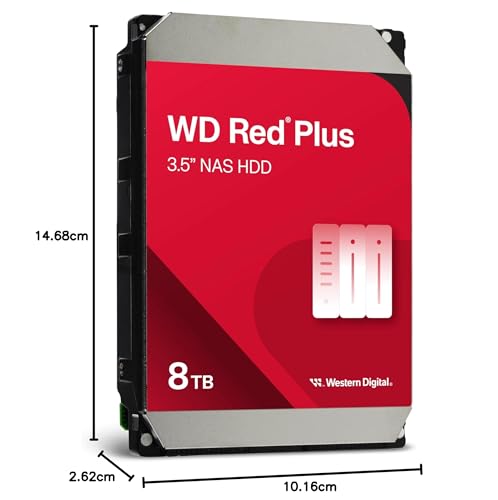
  • NAS & RAID optimiert: Die WD Red Plus ist ausdrücklich für NAS-Gehäuse mit bis zu 8 Laufwerksschächten ausgelegt — ideal wenn du ein kleines bis mittleres NAS betreibst oder ein RAID-System aufbaust.
  • Zuverlässigkeit & Dauerbetrieb: Dank NASware-Firmware und robustem Design ist sie für Dauerbetrieb (24/7) ausgelegt — wichtig für NAS-Server, die ständig laufen.
  • Kompatibilität & Energieeffizienz: WD wirbt mit umfangreichen Kompatibilitätstests für viele NAS-Systeme, und die Platte soll energieeffizient laufen und weniger Wärme erzeugen — Vorteile für geschlossene NAS-Gehäuse mit mehreren Platten.
  • Leistung für Home / SMB / Power-User: Sie ist gut geeignet für Heimbüros, kleinere Unternehmen oder Nutzer, die NAS als Multimedia-Server, Backup-Lösung oder gemeinsamen Speicher nutzen.
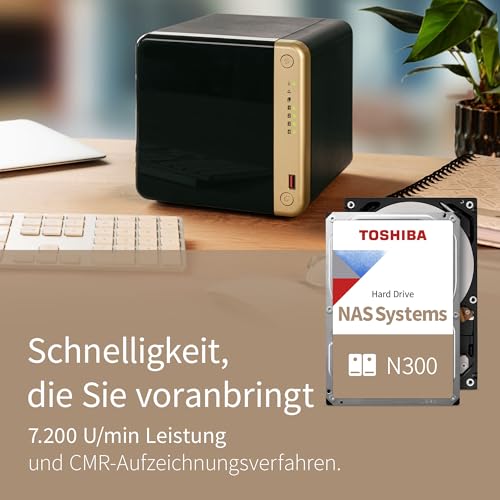
  • HINWEISE: Diese Platte ist nicht wie eine typische Desktop-HDD gedacht — sie ist optimiert für NAS / RAID und Dauerbetrieb. Desktop-Platten könnten in NAS-Umgebungen weniger zuverlässig sein. Achte darauf, dass dein NAS-Gehäuse bzw. dein NAS-System mit SATA 6 Gbit/s und 3,5″-Festplatten kompatibel ist. Obwohl sie mit 5400 rpm eher kein Höchstgeschwindigkeitsmonster ist, bietet sie mit 4 TB und 180 MB/s Transferrate ein gutes Preis-Leistungs-Verhältnis für NAS-Zwecke.
Farbe Hersteller Gewicht
Rot Western Digital 550 g
15890 €
Amazon
Anzeigen
2
Preissieger
WD Red Plus 2TB NAS Interne Festplatte 3, 5 Zoll - 5400 U/Min, SATA 6 Gb/s, CMR, 64MB Cache
Sonderangebot
Preissieger
1,2 sehr gut
Western Digital Technologies, Inc.
Heute 9,00 € sparen!
102,99 € (9% Rabatt!)

Kostenfreie Lieferung**
  • Für NAS mit NASware optimiert Die exklusive Western Digital NASware-Technologie optimiert die Festplattenparameter für Workloads von NAS-Systemen, um die Leistung und Zuverlässigkeit zu verbessern.
  • Für dauerhaften Betrieb entwickelt Ihr NAS-System läuft rund um die Uhr. Ein äußerst zuverlässiger Speicher ist daher unverzichtbar. WD Red Plus-Festplatten sind für Systeme im Dauerbetrieb ausgelegt und geben Anwendern die Gewissheit, dass sie zuverlässig auf ihre Daten zugreifen können.
  • Auf zuverlässige Kompatibilität getestet Western Digital arbeitet mit vielen verschiedenen Herstellern von NAS-Systemen zusammen, um umfassende Tests durchzuführen und die Kompatibilität mit den meisten NAS-Gehäusen sicherzustellen.
  • Für niedrigere Gesamtbetriebskosten optimiert WD Red Plus-Festplatten verbrauchen weniger Energie (als frühere Modelle) und laufen kühler, wodurch die Betriebskosten sinken und die Wärme in schwer zu kühlenden NAS-Gehäusen reduziert wird.
  • Weniger Strombedarf, starke Leistung Obwohl sie weniger Energie verbrauchen, verfügen die Festplatten über eine gewaltige Bandbreite, um die gemischten Leistungsanforderungen von NAS-Systemen mit mehreren Festplatten zu erfüllen.
Farbe Hersteller Gewicht
Red Western Digital 449 g
9399 €
UVP: 102,99 € -9%
Amazon
Anzeigen
3
Seagate BarraCuda 4TB, Interne Festplatte HDD, 3.5 Zoll, 5400 U/Min, 256 MB Cache, SATA 6GB/s, silber, inkl. Data Rescue Service (ST4000DMZ04)
Sonderangebot
Bewertung
1,3 sehr gut
Seagate
Heute 5,01 € sparen!
105,00 € (5% Rabatt!)

Kostenfreie Lieferung**
  • Amazon Exclusive
  • Speichern Sie mehr, nutzen Sie schnellere Rechenleistungen und fühlen Sie sich dabei abgesichert durch die bewährte Zuverlässigkeit der internen BarraCuda-Festplatten. Diese Lösungen sind ideal für Designer, Musiker, Fotografen und Video-Editoren, die mehrere Anwendungen gleichzeitig verwenden. Sie bieten ununterbrochene Leistung, optimierte Lese/Schreib-Caching-Technologie und eine Auswahl verschiedener Kapazitäten und Bauformen. Das Ergebnis ist ein nahtloses Erlebnis, das durch eine beschränkte 2-Jahres-Garantie und 20 Jahre Innovation im Bereich der der Festplatten unterstützt wird.
  • Speichern Sie mehr, nutzen Sie schnellere Rechenleistungen und fühlen Sie sich abgesichert durch die bewährte Zuverlässigkeit der internen BarraCuda-Festplatten.
  • Erstellen Sie einen leistungsstarken Gaming-Computer oder ein Desktop-Setup mit einer eine Auswahl verschiedener Kapazitäten und Bauformen.
  • Die bewährte SATA-Festplattenlösung für nahezu jede PC-Anwendung – von Musik über Video bis hin zu Bildbearbeitung und PC-Gaming
  • Vertrauen Sie auf die interne Festplattentechnologie, die auf 20 Jahren Innovation basiert
Farbe Hersteller Gewicht
BarraCuda Seagate 549 g
9999 €
Statt: 105,00 € -5%
Amazon
Anzeigen
4
Bewertung
1,3 sehr gut
Sh.

Kostenfreie Lieferung**
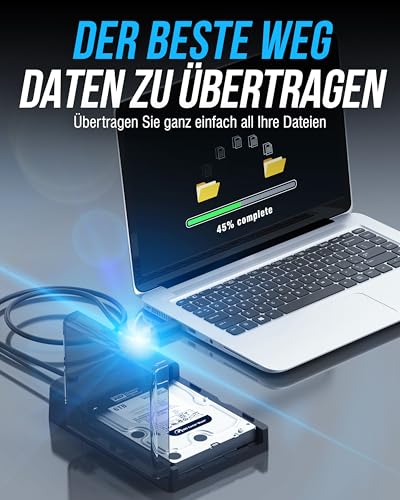
  • Ultra-Schnelle Datenübertragung – Unterstützt USB 3.0 mit bis zu 5 Gbps und UASP-Protokoll für bis zu 70 % höhere Lese-/Schreibgeschwindigkeit im Vergleich zu herkömmlichem USB 3.0 ohne UASP
  • Werkzeuglose Installation – Festplatte oder SSD in Sekunden einsetzen oder austauschen. Einfach das Gehäuse öffnen, HDD/SSD einlegen und verbinden – ganz ohne Schraubendreher
  • Breite Kompatibilität – Passend für 2,5 Zoll SATA I/II/III HDD & SSD (7 mm & 9,5 mm) bis 4 TB. Kompatibel mit Windows, Mac OS, Linux, PCs, Laptops, PS4/Xbox Konsolen und Routern
  • Zuverlässiger Schutz – Schützt das Laufwerk vor Stößen, Vibrationen und Kratzern für sichere Datenaufbewahrung
  • Kompakt & Tragbar – Schlankes, leichtes Design (60 g, 13 mm dünn) für einfachen Transport. Mit integrierter LED-Anzeige für Betriebs- und Datenstatus
Farbe Hersteller Gewicht
Schwarz Sh. 60 g
585 €
Amazon
Anzeigen
5
Bewertung
1,7 gut
Herfair

Kostenfreie Lieferung**
  • Schneller Zugriff auf SATA: Es ist schnellerer Weg, um mit unserem SATA-auf-USB-Kabel auf 6,3 cm (2,5 Zoll) SATA-SSD oder HDD zuzugreifen. Es ermöglicht Ihnen, Speicher hinzuzufügen, Backups durchzuführen, Datenwiederherstellung durchzuführen und Daten auf Ihren Laptop oder Desktop zu übertragen. Hinweis: Funktioniert nur für 2,5 Zoll SATA!
  • Schnelle Übertragungsgeschwindigkeit: Dieser SATA-auf-USB-Adapter unterstützt USB-3.0-Datenübertragungsgeschwindigkeiten von 5 GB. Aber wenn es an einen Computer angeschlossen wird, der auch UASP unterstützt, kann die Geschwindigkeit bis zu 70% schneller laufen
  • Einfach zu transportieren: Dieser SATA-Festplattenadapter ist leicht und tragbar, wodurch es möglich ist, überall in der Laptoptasche mitzunehmen, ohne dass externe Stromversorgung erforderlich ist.
  • Sparen Sie Zeit: Mit dem 2,5-Zoll-Festplattenanschlusskabel können Sie einfach zwischen Laufwerken wechseln, ohne den Treiber installieren zu müssen. Plug-and-Play, einfach zu bedienen.
  • 1 x USB-3.0-auf-SATA-Adapterkabel. Der freundliche Kundenservice wird jede produktrelative Frage innerhalb von 24 Stunden lösen.
Farbe Hersteller Gewicht
Schwarz Herfair -
699 €
Amazon
Anzeigen
6
Bewertung
1,9 gut
OSCOO

Kostenfreie Lieferung**
  • Ein qualitativ hochwertiger SATA III: mSATA SSD die SATA III 6Gbps schnittstelle, 550MB/s für das lesen in folge und damit das verhältnis zum herkömmlichen HDD um 4 - bis 6-fachen. Die verzögerungen beim systemstart und bei der durchführung Von anwendungen werden erheblich reduziert Unterstützen sie TRIM und NDL bei der optimierung der datenverarbeitung und der beschleunigung des systemverhaltens.
  • Eine spezialisierte zuverlässigkeit: hochmodern 3D NAND -speicher und high-end-komponenten. Es bietet langfristige unverwüstlichkeit, gemessen über 1,5 millionen stunden uber S.M.A.R.T. Bewachung, LDPC ECC Technik und das gleichgewicht im hinblick auf die sicherheit der daten selbst während einer laufenden laufzeit unterstützen.
  • Stummlautlauf: die bis zu 1500G starke stoßdämpfer, Damit das mSATA ssd-gerät keinen lärm macht. mSATA SSD ist die beste option auf mobiles, transportsystem und speichersysteme im computer.
  • Umfassende systemkompatibilität: ein 50X30X3.5mm mSATA SSD -für Windows wie Linux, MacOS X und Android.
  • Energiesparend und batteriefreundlich: Unterstützt DEVSLP (hyper-sleeps-modus), um die batterie Von laptops, tablets und tragbare computer zu verlängern - schon für anwendungen mit kraftsempfindlichkeit Oder durchgehend verfügbar.
Farbe Hersteller Gewicht
Blau OSCOO 6,95 g
6024 €
Amazon
Anzeigen
7
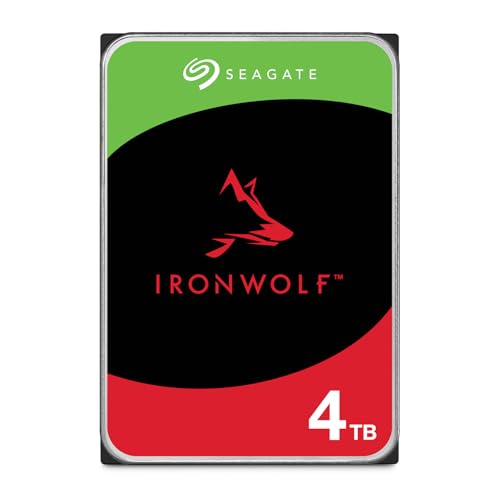
Seagate IronWolf 6TB, NAS Interne Festplatte HDD, 3.5 Zoll, 5400 U/Min, 256 MB Cache, SATA 6 Gb/s, silber, inkl. Data Rescue Service (ST6000VNZ06)
Sonderangebot
Bewertung
2,0 gut
Seagate
Heute 13,25 € sparen!
171,24 € (8% Rabatt!)

Kostenfreie Lieferung**
  • Amazon Exclusive
  • Die internen IronWolf-Festplatten sind die ideale Lösung für anspruchsvolle NAS-Umgebungen mit bis zu 8 Laufwerksschächten und mehreren Benutzern
  • Speichern Sie mehr und arbeiten Sie schneller mit einer für NAS optimierten Festplatte mit extrem hoher Kapazität von 18 TB und einem Cache von bis zu 256 MB
  • Die IronWolf wurde speziell für NAS-Systeme ausgelegt und bietet weniger Verschleiß, wenig bis gar keine Geräusche und Vibrationen, keine Verzögerungen oder Ausfallzeiten, eine höhere Leistung bei der Dateiübertragung und vieles mehr
  • Genießen Sie dauerhafte Zuverlässigkeit mit 1 Mio. Stunden MTBF
  • Inkl. 3 Jahre beschränkter Schutzplan
Farbe Hersteller Gewicht
- Seagate 630 g
15799 €
Statt: 171,24 € -8%
Amazon
Anzeigen
8
Bewertung
2,1 gut
Seagate

Kostenfreie Lieferung**
  • Amazon Exclusive
  • Die SkyHawk wurde für schnelle DVR- und NVR-Sicherheitskamerasysteme entwickelt und bietet für die Überwachung optimierten Speicherplatz
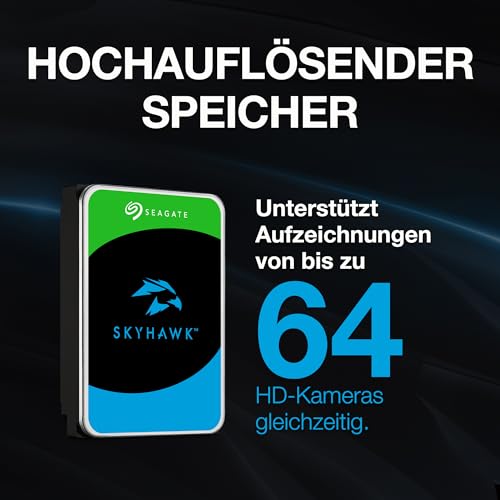
  • Unterstützt Workloads von bis zu 180 TB/Jahr – das sind 64 gleichzeitig streamende HD-Kameras mit geringen oder keinen Einzelbildverlusten
  • Leiser – eingebaute RV-Sensoren ermöglichen es Laufwerken, die Leistung in Systemen mit mehreren Laufwerksschächten aufrechtzuerhalten, und bieten die Flexibilität, Systeme zu skalieren, wenn mehr Speicher benötigt wird
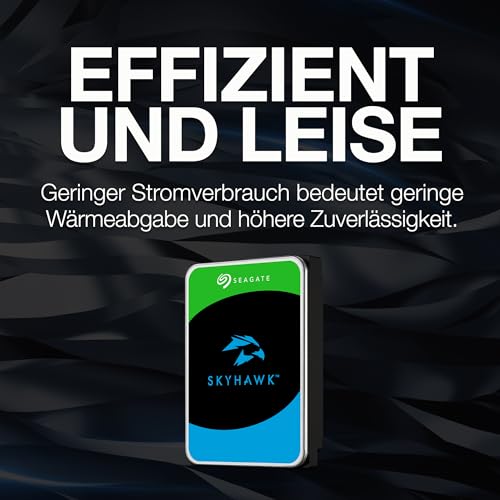
  • Effizienterer Stromverbrauch reduziert Wärmeemissionen und verbessert die Zuverlässigkeit – außerdem können Laufwerke mit SkyHawk Health Management problemlos überwacht werden
  • Genießen Sie dauerhafte Sicherheit mit 1 Mio. Stunden MTBF, einer im Lieferumfang enthaltenen beschränkten 3-Jahres-Garantie und drei Jahren firmeneigener Rescue Data Recovery Services zur Datenwiederherstellung
Farbe Hersteller Gewicht
mehrfarbig Seagate 415 g
7199 €
Amazon
Anzeigen
9
Bewertung
2,4 gut
guangzhoushikehankejiyouxiangongsi

Kostenfreie Lieferung**
  • 【Breite SSD/HDD-Kompatibilität】 Dieses SSD-Festplattenadapterkabel unterstützt 2,5-Zoll- und 3,5-Zoll-SSD/HDD-Laufwerke für eine einfache und schnelle Verbindung mit Geräten über einen Standard-USB-Port.
  • Schnelle Übertragungsrate: Erhalten Sie Geschwindigkeiten von bis zu 5 Gbit/s dank USB 3.0-Unterstützung und UASP-Technologie, einem USB-SATA-Adapter, der eine schnellere Dateiübertragung und eine höhere Effizienz ermöglicht.
  • Problemlose Installation: Keine Treiberinstallation erforderlich, dieser Adapter funktioniert sofort nach dem Anschließen. SATA USB ideal zum einfachen Verbinden und Übertragen von Daten zwischen Festplatten und PC.
  • Stromversorgung für 3,5-Zoll-Laufwerke: Der mitgelieferte 12V 2A Adapter sorgt für eine stabile Stromversorgung für 3,5-Zoll-Laufwerke. Der USB-SATA-Adapter ist bequem und perfekt für diejenigen, die Discs mit hoher Kapazität verwenden.
  • Kompakt und tragbar: Leicht und einfach zu transportieren, dieser Adapter ist ideal für Profis oder unterwegs. SATA auf USB bietet eine praktische Lösung zur Verwaltung von Festplatten auf Reisen.
Farbe Hersteller Gewicht
- Ksywydu -
1296 €
Amazon
Anzeigen
10
Vinmooog sata kabel Sata usb festplatten adapter Sata to usb Kompatibel mit externen und internen Festplatten SSD/HDD 2.5 Zoll Adapter Kompatibel mit Windows, Mac und Linux Betriebssystemen
Sonderangebot
Bewertung
2,5 gut
Vinmooog
Heute 0,50 € sparen!
6,99 € (7% Rabatt!)

Kostenfreie Lieferung**
  • SCHNELLER ZUGANG ZU EINER SATA-SSD ODER -HDD: Erweitern Sie den Speicherplatz Ihres Laptops, indem Sie eine 2,5-Zoll-SATA-SSD oder -HDD mit diesem SATA-zu-USB-Kabel anschließen. Sie können eine Verbindung zu einem externen Laufwerk herstellen, um den Speicherplatz zu vergrößern, Backups durchzuführen, Disk-Images zu erstellen, Daten wiederherzustellen und Inhalte auf Ihren Laptop zu übertragen. Hinweis: Dieses Kabel funktioniert nur mit SATA-Laufwerken (nur 2,5-Zoll-HDDs, 3,5-Zoll-HDDs werden nicht unterstützt)
  • Schnelle Übertragungsgeschwindigkeiten: Der SATA-zu-USB-Adapter unterstützt USB 3.0, [UASP SATA III-Unterstützung] Datenübertragungsgeschwindigkeiten von bis zu 5 Gbit/s. Die Lesegeschwindigkeit ist bis zu 70 % und die Schreibgeschwindigkeit bis zu 40 % schneller als bei Standard-USB 3.0, wenn er an einen Computer angeschlossen ist, der die UASP-Technologie unterstützt.
  • Überall anschließen: Der USB-Festplattenadapter ist eine tragbare Lösung, die problemlos in Ihre Laptoptasche passt, ohne dass eine externe Stromquelle erforderlich ist.
  • Sparen Sie Zeit: Mit dem Festplattentransferkabel können Sie zwischen Festplatten wechseln, ohne sie im Gehäuse installieren zu müssen. Es unterstützt Plug-and-Play und erfordert keine Treiber.
  • Verwendung: Schließen Sie die 2,5-Zoll-SATA-SSD/HDD-Festplatte an ein Gerät mit USB-Anschluss an, um Dateien zu übertragen, zu sichern, den Speicher zu erweitern, das System zu aktualisieren und vieles mehr.
Farbe Hersteller Gewicht
- Vinmooog -
649 €
Statt: 6,99 € -7%
Amazon
Anzeigen

Interne HDDs sind eine der beliebtesten Speichermedien für Desktop-Computer und Laptops. Eine interne HDD bietet zuverlässigen Speicherplatz für alle Arten von Daten. Im Vergleich zu externen Festplatten sind sie leichter zugänglich und schneller bei der Übertragung von Daten. Eine weitere Vorteil ist, dass sie im Vergleich zu SSDs relativ kostengünstig sind. Wenn Sie auf der Suche nach einer internen Festplatte sind, ist es empfehlenswert, verschiedene Anbieter zu vergleichen, um das beste Angebot für Ihre Bedürfnisse zu finden.


Fussnoten:
* der ggf. verwendete Ausdruck "Beste" u.ä. bezieht sich nur auf unsere ggf. subjektive persönliche Meinung.
** "Kostenfreie Lieferung" bedeutet, dass dies unter gegebenen Voraussetzungen zum Zeitpunkt des Datenabrufs vom entsprechenden Anbieter möglich ist, aber nicht garantiert werden kann. Eine Angabe in Echtzeit ist technisch nicht möglich. Die Versandkosten können unter bestimmten Umständen (abweichender Anbieter, Lieferort etc.) unterschiedlich sein. Es gelten die letztendlich im weiteren Bestellprozess angezeigten Versandkosten.

Weitere wichtige Informationen deren Beachtung erbeten wird:
Wir erhalten ggf. eine Provision, falls Sie einen Kauf über die Links auf unserer Seite tätigen. Dies hat keine Auswirkungen auf die Platzierung der Produkte auf unserer Seite. Unsere Seite arbeitet mit dem Amazon EU Partner-/Affiliateprogramm zusammen. Amazon, Amazon Prime, das Amazon Logo and Amazon Prime Logo sind eingetragene Warenzeichen von Amazon, Inc. oder dessen Partnern.

Bitte beachten Sie zudem folgende wichtige Hinweise: 
1. Der angezeigte Preis könnte seit der letzten Aktualisierung gestiegen sein. 
2. Der Verkauf erfolgt zu dem Preis, den der Verkäufer zum Zeitpunkt des Kaufs auf seiner Website für das Produkt angibt. 
3. Es ist technisch nicht möglich, die angezeigten Preise in Echtzeit zu aktualisieren.

Häufig gestellte Fragen zu Interne Hdd:


Wie groß ist die Kapazität einer internen HDD?


Interne Festplatten (HDD) sind eine der ältesten und am häufigsten verwendeten Arten von Speichermedien in Computern. Sie bieten eine kostengünstige Möglichkeit, große Mengen an Daten zu speichern und sind in einer Vielzahl von Kapazitäten erhältlich.

Die Kapazität einer internen HDD kann von Hersteller zu Hersteller und von Modell zu Modell variieren. Die kleinste Kapazität, die derzeit verfügbar ist, beträgt etwa 120 GB, während die größte Kapazität mehr als 14 TB beträgt. Eine HDD mit einer Kapazität von 1 TB ist jedoch die häufigste Größe, die in den meisten Consumer-Desktops und Laptops verwendet wird.

Die Kapazität einer internen HDD hängt von verschiedenen Faktoren ab, wie der Anzahl der Platten und der Größe jedes Plattenlaufwerks sowie der Dichte der Daten, die auf jeder Platte gespeichert werden können. Im Allgemeinen erhöhen Hersteller die Kapazität durch eine gesteigerte Dichte pro Platte und eine Erhöhung der Anzahl von Platten auf der Festplatte.

Interne HDDs werden oft als Standardoption in Desktop- und Laptop-Computern angeboten und können auch in externen Festplattengehäusen verwendet werden. Es ist auch möglich, eine HDD zu ersetzen oder zu erweitern, wenn der Speicherplatz ausgeht oder der Nutzer eine schnellere Alternative zu externen Datenspeichern benötigt.

Die Kapazität der internen HDD wird oft durch die Verwendung von Solid-State-Drives (SSDs) herausgefordert, die eine schnellere Datenübertragungsrate und eine höhere Zuverlässigkeit bieten. SSDs haben jedoch oft eine geringere Kapazität und sind daher in der Regel teurer als eine HDD mit vergleichbarer Kapazität.

Insgesamt bietet eine interne HDD eine kosteneffektive Möglichkeit, große Mengen an Daten zu speichern und ist ideal für Anwender, die auf eine hohe Kapazität und Verfügbarkeit von Speicherplatz angewiesen sind. Obwohl SSDs eine schnellere Alternative bieten, sind sie oft teurer und bieten nicht die gleiche Kapazität wie eine HDD. Die Wahl zwischen einer HDD und einer SSD hängt also von den spezifischen Bedürfnissen und Anforderungen des Nutzers ab.


Kann ich mehrere Festplatten in meinem PC einbauen?


Sie möchten mehr Speicherplatz auf Ihrem Computer? Kein Problem. Sie können einfach eine oder mehrere Festplatten einbauen. Die Verwendung mehrerer Festplatten hat jedoch auch ihre Vor- und Nachteile.

Der wichtigste Vorteil beim Einbau mehrerer Festplatten ist die erhöhte Speicherkapazität. Sie müssen nicht jedes Mal Daten löschen, wenn Sie Platz benötigen. Sie können einfach eine weitere Festplatte hinzufügen und alle Daten dort speichern.

Ein zusätzlicher Vorteil besteht darin, dass Sie die Festplatten auch als Sicherungskopien verwenden können. Sie können eine Festplatte als Backup speichern, sodass Sie im Falle eines Systemabsturzes schnell wieder auf Ihre Daten zugreifen können.

Darüber hinaus können Sie auch das Betriebssystem auf einer separaten Festplatte installieren und diese ausschließlich zum Booten Ihres Computers verwenden. Dadurch können Sie die Leistung und Geschwindigkeit Ihres Computers verbessern.

Es gibt jedoch auch einige Nachteile beim Einbau mehrerer Festplatten. Die Hauptprobleme sind Kosten und Platzbedarf. Eine zusätzliche Festplatte kostet Geld und jede Festplatte benötigt auch Platz in Ihrem Gehäuse.

Ein weiterer Nachteil besteht darin, dass es schwieriger werden kann, den Überblick über Ihre Daten zu behalten. Wenn Sie auf mehrere Festplatten verteilt arbeiten, kann es schwieriger sein, bestimmte Dateien zu finden und zu organisieren.

Wenn Sie mehrere Festplatten verwenden, müssen Sie auch sicherstellen, dass Ihr Netzteil genügend Strom bereitstellt, um alle Festplatten zu betreiben. Überprüfen Sie die Leistung Ihres Netzteils, bevor Sie weitere Festplatten hinzufügen, um sicherzustellen, dass es ausreicht.

Zusammenfassend lässt sich sagen, dass es durchaus sinnvoll sein kann, mehrere Festplatten in Ihrem PC einzubauen. Wenn Sie jedoch auf begrenztem Platz und Budget arbeiten, sollten Sie sorgfältig abwägen, ob der Nutzen höher ist als die Kosten. Achten Sie darauf, dass Ihr Netzteil ausreichend Leistung hat und seien Sie sich bewusst, dass das Verwalten von mehreren Festplatten eine zusätzliche Herausforderung darstellen kann.

Wie schnell ist eine HDD im Vergleich zu einer SSD?


Die Geschwindigkeit von Festplatten ist ein wichtiger Aspekt, wenn es um die Leistung eines Computers geht. Im Vergleich zu HDDs haben SSDs in Bezug auf Datenübertragungsgeschwindigkeiten und Lese-/Schreibgeschwindigkeiten eine beeindruckende Leistung.

HDDs (Hard Disk Drives) werden seit Jahrzehnten in Laptops und Desktop-PCs eingesetzt. Sie sind auf magnetischer Datenspeicherung basiert und drehen sich mit Geschwindigkeiten von 5400 und 7200 U/min. Die Geschwindigkeit der HDD wird durch die Geschwindigkeit der Rotationsplatte bestimmt. Im Gegensatz dazu haben SSDs (Solid State Drives) keine drehenden Teile und basieren auf Flash-Speicher, der schneller arbeitet als herkömmliche Festplatten. Dies bedeutet, dass die Lesegeschwindigkeit von SSDs schneller ist und die Zugriffszeit kürzer ist, was insgesamt eine schnellere Leistung bedeutet.

SSDs haben auch eine höhere Übertragungsgeschwindigkeit im Vergleich zu HDDs. Durch den Einsatz von Serial Advanced Technology Attachment (SATA) Version 3.0 oder höher können SSDs eine maximale Datenübertragungsrate von 6 Gigabit pro Sekunde erreichen, während HDDs in der Regel bei 1,5 oder 3 Gigabit pro Sekunde liegen. Dies macht SSDs zu einer guten Wahl für diejenigen, die große Dateien wie HD-Videos oder große Datenbanken übertragen müssen.

Neben der höheren Übertragungsgeschwindigkeit bieten SSDs auch eine schnellere Ladezeit von Betriebssystemen wie Windows und Anwendungen wie Photoshop. Dies könnte eine enorme Verbesserung der Arbeitsgeschwindigkeit bieten, vor allem wenn man bedenkt, dass viele Anwendungen bei jedem Starten geladen werden müssen.

Einer der größten Vorteile von SSDs ist ihre Zuverlässigkeit. Da keine beweglichen Teile vorhanden sind, sind SSDs weniger anfällig für Abnutzung oder Defekte im Vergleich zu HDDs. Dies bedeutet auch, dass SSDs in der Regel länger halten und weniger Wartung erfordern als ihre HDD-Kollegen.

Zusammenfassend lässt sich sagen, dass SSDs in Bezug auf Geschwindigkeit und Zuverlässigkeit vielen HDDs überlegen sind. Daher können SSDs bei Anwendungen wie Videobearbeitung, Gaming und Datenbankverwaltung große Vorteile bieten. Der einzige Nachteil von SSDs ist ihr höherer Preis im Vergleich zu HDDs. Dennoch ist es in vielen Fällen lohnenswert, in ein solid-state Laufwerk zu investieren, um eine schnellere Leistung und Zuverlässigkeit zu erzielen.


Wie kann ich meine Festplatte formatieren?


Die Formatierung einer Festplatte ist ein wichtiger Vorgang, besonders wenn Sie Daten von Ihrem Computer entfernen möchten. Beim Formatieren einer Festplatte werden alle Daten auf dem Laufwerk gelöscht und das Laufwerk wird auf die Werkseinstellungen zurückgesetzt. Aber wie geht man genau vor, um eine Festplatte zu formatieren?

Zunächst einmal sollten Sie sicherstellen, dass Sie alle wichtigen Daten von Ihrem Computer auf ein anderes Laufwerk oder eine externe Festplatte gespeichert haben, da diese nach dem Formatieren nicht mehr abrufbar sind. Wenn Sie sich die Mühe machen, alle Ihre Dateien zu sichern, können Sie sicher sein, dass Sie nichts versehentlich löschen.

Als nächstes sollten Sie sich entscheiden, welche Art von Formatierung Sie durchführen möchten: schnelle oder vollständige Formatierung. Während die schnelle Formatierung in der Regel schneller ist, löscht sie nur die vorhandenen Dateien und leert den Papierkorb. Eine vollständige Formatierung hingegen löscht alle Daten auf der Festplatte und stellt sie auf die Werkseinstellungen zurück.

Um Ihr Laufwerk zu formatieren, klicken Sie auf das Startmenü und geben Sie "Datenträgerverwaltung" in das Suchfeld ein. Wählen Sie die Option "Datenträgerverwaltung" aus der Liste der Ergebnisse aus. Nun sollten alle verfügbaren Laufwerke in der Liste angezeigt werden. Suchen Sie das Laufwerk aus, das Sie formatieren möchten, klicken Sie mit der rechten Maustaste darauf und wählen Sie "Volume löschen" aus dem Menü.

Bestätigen Sie, dass Sie das Laufwerk löschen möchten, indem Sie auf "OK" klicken, und warten Sie, bis der Vorgang abgeschlossen ist. Wenn das Laufwerk leer ist, klicken Sie erneut mit der rechten Maustaste darauf und wählen Sie "Neues einfaches Volume" aus dem Menü. Befolgen Sie die Anweisungen des Assistenten, bis Sie aufgefordert werden, das Laufwerk zu formatieren.

Während des Formats werden Sie aufgefordert, den Dateisystemtyp auszuwählen. Für die meisten Benutzer ist das NTFS-Dateisystem die beste Option, aber Sie können auch FAT32 oder exFAT auswählen, wenn Sie möchten. Sobald Sie das Dateisystem und andere Formatierungsoptionen ausgewählt haben, klicken Sie auf "Formatieren", um den Prozess zu starten.

Im Allgemeinen sollte die Formatierung Ihrer Festplatte relativ einfach und unkompliziert sein, wenn Sie die richtigen Schritte befolgen. Vergessen Sie nicht, dass dies ein endgültiger Vorgang ist und dass alle Daten auf dem Laufwerk unwiderruflich gelöscht werden - stellen Sie also sicher, dass Sie alle wichtigen Dateien auf einem anderem Speichermedium gesichert haben, bevor Sie mit der Formatierung beginnen.


Wie kann ich meine Festplatte partitionieren?


Das Partitionieren einer Festplatte ist ein wichtiger Schritt, um die Daten auf Ihrem Computer besser zu organisieren und die Leistung zu verbessern. Eine Partition ist im Wesentlichen ein logischer Abschnitt der Festplatte, der wie eine separate Laufwerkseinheit behandelt wird. Wenn Sie mehrere Partitionen haben, können Sie verschiedene Betriebssysteme installieren oder Ihre Daten besser organisieren, um sie schneller zu finden und zu verwalten.

Der erste Schritt beim Partitionieren einer Festplatte ist die Sicherung aller wichtigen Daten, die Sie auf Ihrem Computer haben. Sie können dies auf einer externen Festplatte oder einem USB-Stick tun, um sicherzustellen, dass Sie nichts verlieren, wenn Sie die Festplatte partitionieren. Achten Sie darauf, dass Sie auch die Größe der Partitionen, die Sie erstellen möchten, planen, um sicherzustellen, dass Sie genügend Platz haben, um alle Ihre Daten zu speichern.

Wenn Sie bereit sind, Ihre Festplatte zu partitionieren, können Sie das integrierte Windows-Dienstprogramm "Datenträgerverwaltung" verwenden. Klicken Sie dazu mit der rechten Maustaste auf das Windows-Symbol in der unteren linken Ecke des Bildschirms und wählen Sie "Datenträgerverwaltung" aus. Hier werden alle Datenträger Ihres Computers angezeigt, und Sie können auf die Schaltfläche "Freien Speicherplatz erstellen" klicken, um eine neue Partition zu erstellen.

Geben Sie im folgenden Fenster die Größe der neuen Partition ein und wählen Sie den gewünschten Dateisystemtyp aus (NTFS ist das Standardformat für Windows-Betriebssysteme). Geben Sie der Partition einen Namen, damit Sie sie später leicht identifizieren können, und klicken Sie auf "OK". Windows wird nun die neue Partition erstellen, und Sie können auf sie über den Explorer zugreifen wie auf ein separates Laufwerk.

Wenn Sie mehrere Partitionen haben, können Sie die Ordner, die auf jeder Partition gespeichert sind oder die Programme, die Sie auf Ihrem Computer installiert haben, besser organisieren. Sie können auch schneller auf Ihre Daten zugreifen, da jede Partition wie eine separate Laufwerkseinheit behandelt wird. Wenn Sie mehrere Betriebssysteme auf Ihrem Computer installieren möchten, können Sie jeder Partition eine eigene Systempartition zuweisen, um sicherzustellen, dass sie voneinander getrennt bleiben.

Insgesamt ist das Partitionieren einer Festplatte ein wichtiger Schritt, um die Leistung Ihres Computers zu verbessern und Ihre Daten besser zu organisieren. Durch das Erstellen von mehreren Partitionen und das Planen der Größe und des Dateisystemtyps können Sie sicherstellen, dass Sie genügend Speicherplatz und Flexibilität haben, um Ihre Anforderungen zu erfüllen. Das integrierte Windows-Dienstprogramm "Datenträgerverwaltung" ist ein einfaches und leistungsstarkes Tool, mit dem Sie Ihre Festplatte partitionieren können, ohne zusätzliche Software installieren zu müssen.


Wie kann ich meine Daten auf der Festplatte sicher löschen?


Wenn Sie Ihre Festplatte verkaufen oder an jemanden weitergeben möchten, sollten Sie sicherstellen, dass Ihre persönlichen Daten vollständig gelöscht werden. Sie können einfach die Dateien in den Papierkorb verschieben und diesen leeren, aber das bedeutet nicht, dass Ihre Daten wirklich vollständig gelöscht sind. Es gibt verschiedene Methoden, um Daten auf der Festplatte sicher zu löschen.

Eine Möglichkeit ist die Verwendung von mehreren Schreibvorgängen. Dazu wird die Festplatte mehrere Male mit zufälligen Daten überschrieben. Das heißt, wenn jemand versucht, Ihre Daten wiederherzustellen, sind die Daten nicht mehr lesbar und unbrauchbar.

Eine weitere Möglichkeit besteht darin, eine Verschlüsselung oder ein Datei- und Ordner-Separatorprogramm zu verwenden. Dies ist besonders effektiv, wenn Sie nicht Ihre gesamte Festplatte löschen möchten, sondern nur bestimmte Dateien oder Ordner. Diese Methoden verschlüsseln Ihre Daten und machen sie nur zugänglich, wenn Sie den richtigen Schlüssel haben. Ohne den Schlüssel können Ihre Daten nicht wiederhergestellt werden.

Eine beliebte Methode ist auch die Verwendung von speziellen Software-Tools, wie beispielsweise "Eraser" oder "DBAN". Diese Tools löschen nicht nur Ihre Daten, sondern auch alle Spuren Ihrer Aktivitäten auf der Festplatte. Diese Software-Tools funktionieren besser als die üblichen Löschmethoden von Windows.

Eine weitere Möglichkeit ist die physische Zerstörung Ihrer Festplatte. Es gibt spezielle Schredder, die die Festplatte zerstören und Ihre Daten unwiederbringlich vernichten. Diese Methode ist jedoch nur dann sinnvoll, wenn Sie Ihre Festplatte überhaupt nicht mehr verwenden möchten.

Abschließend sei darauf hingewiesen, dass es wichtig ist, Ihre Daten sicher zu löschen, insbesondere wenn Sie Ihre Festplatte an jemand anderen weitergeben oder verkaufen. Die meisten Menschen haben heutzutage viele sensible und vertrauliche Informationen auf ihren Festplatten, und es ist wichtig, sicherzustellen, dass diese Daten nicht in die falschen Hände geraten. Für optimale Sicherheit sollten Sie mehrere Methoden kombinieren, um sicherzustellen, dass Ihre Daten vollständig gelöscht werden.


Wie kann ich meine Festplatte auf Fehler überprüfen?


Die Überprüfung der Festplatte kann bei vielen Gelegenheiten sinnvoll sein, insbesondere wenn Sie vermuten, dass Ihr Computer nicht so schnell wie gewohnt arbeitet oder wenn der Computer plötzlich abstürzt. Es gibt mehrere Möglichkeiten, Ihre Festplatte auf Fehler zu überprüfen, die in diesem Beitrag erörtert werden.

Eine der einfachsten Methoden, um Ihre Festplatte auf Fehler zu überprüfen, ist die Verwendung des in Windows integrierten Dienstprogramms CHKDSK. Dieses Dienstprogramm scannt Ihre Festplatte auf fehlerhafte Sektoren und repariert automatisch beschädigte Bereiche. Um auf das CHKDSK-Tool zuzugreifen, geben Sie einfach "chkdsk" in die Suchleiste im Startmenü ein, klicken Sie darauf mit der rechten Maustaste und wählen Sie "Als Administrator ausführen". Sobald das Tool geladen ist, müssen Sie einen Startbefehl eingeben, um den Scanvorgang zu starten.

Eine weitere Möglichkeit, Ihre Festplatte auf Fehler zu überprüfen, ist die Verwendung eines Drittanbieter-Tools wie CrystalDiskInfo oder HD Tune. Diese Programme bieten eine umfassende Analyse der Festplatte und liefern detaillierte Informationen über die Gesundheit und Leistung Ihrer Festplatte. Diese Tools sind insbesondere nützlich, wenn Sie vermuten, dass Ihre Festplatte physisch beschädigt ist.

Ein weiteres nützliches Tool zur Überprüfung Ihrer Festplatte auf Fehler ist das Tool SFC (System File Checker). Es ist Teil des Windows-Betriebssystems und sucht nach beschädigten Systemdateien und ersetzt sie durch eine gespeicherte Kopie der Datei. Sie können auf das SFC-Tool zugreifen, indem Sie "sfc /scannow" in die Eingabeaufforderung eingeben. Stellen Sie sicher, dass Sie das Tool als Administrator ausführen.

Um eine noch detailliertere Überprüfung Ihrer Festplatte durchzuführen, können Sie auch das SMART-Tool (Self-Monitoring, Analysis and Reporting Technology) verwenden. SMART ist ein Dienstprogramm, das in moderne Festplatten integriert ist und es Ihnen ermöglicht, eine umfassende Analyse der Festplatte durchzuführen. Mit SMART können Sie Warnungen und Benachrichtigungen erhalten, wenn Ihre Festplatte Fehler aufweist, bevor es zu Datenverlust oder anderen Problemen kommt.

Zusammenfassend gibt es verschiedene Möglichkeiten, um Ihre Festplatte auf Fehler zu überprüfen. Dazu gehört die Verwendung von in Windows integrierten Tools wie CHKDSK und SFC sowie die Verwendung von Drittanbieter-Tools wie CrystalDiskInfo und HD Tune. Auch das SMART-Tool kann Ihnen helfen, Ihre Festplatte umfassend zu analysieren. Es empfiehlt sich, regelmäßig Überprüfungen durchzuführen, um mögliche Probleme frühzeitig zu entdecken und zu beheben.


Wie kann ich meine Festplatte gegen Viren schützen?


Viren und andere schädliche Programme sind leider immer noch eine Bedrohung für Computer und Laptops. Um Ihre Festplatte vor Viren und schädlicher Software zu schützen, müssen Sie sicherstellen, dass Sie die neueste Antivirus-Software auf Ihrem System installiert haben.

Die Installation einer effektiven Antivirus-Software ist ein wichtiger Schritt, um Ihre Festplatte vor Viren zu schützen. Obwohl es viele kostenlose Antivirus-Programme gibt, empfehlen wir, in eine vertrauenswürdige Antivirus-Software zu investieren, die regelmäßig aktualisiert wird und die neuesten Bedrohungen erkennt. Eine weitere wichtige Sache zu beachten ist, dass Ihre Antivirus-Software im Hintergrund aktiviert sein sollte, um automatisch Eingaben von unerwünschten Websites und E-Mails zu blockieren.

Eine weitere Möglichkeit, Ihre Festplatte gegen Viren zu schützen, ist die Verwendung von Online-Sicherheits-Tools wie Firewalls und VPNs. Eine Firewall blockiert unerwünschte eingehende Verbindungen von unbekannten Websites und Apps. Ein VPN schützt Ihre Daten, wenn Sie online sind, indem es Ihre Verbindung zu einem entfernten Server verschlüsselt und somit Ihre Informationen sicher hält.

Es ist auch wichtig, dass Sie regelmäßig Updates für Ihr Betriebssystem und alle Programme, die Sie verwenden, herunterladen und installieren. Viele Hersteller veröffentlichen Patches, um Sicherheitsprobleme zu beheben und Schwachstellen zu schließen, die Angreifer ausnutzen könnten, um Malware auf Ihrem Computer zu installieren oder Ihre Daten zu stehlen.

Neben der Installation von Antivirus-Software und der Verwendung von Online-Sicherheits-Tools können Sie auch Ihre Daten sichern, um Ihre Festplatte vor Viren und schädlicher Software zu schützen. Wenn Sie eine regelmäßige Datensicherung durchführen, können Sie Ihre wichtigen Dateien und Dokumente wiederherstellen, falls sie jemals durch Malware beschädigt werden.

Zusammenfassend lässt sich sagen, dass es viele Schritte gibt, die Sie unternehmen können, um Ihre Festplatte vor Viren und schädlicher Software zu schützen. Die Installation einer vertrauenswürdigen Antivirus-Software, die Verwendung von Online-Sicherheits-Tools wie Firewalls und VPNs, regelmäßige Updates Ihres Betriebssystems und aller Programme, die Sie verwenden, und das regelmäßige Sichern Ihrer Daten sind alles wichtige Maßnahmen, die Sie ergreifen können, um Ihre Festplatte vor Viren und schädlicher Software zu schützen.


Wie kann ich meine Festplatte auf eine SSD aktualisieren?


Die Aktualisierung von einer Festplatte auf eine SSD ist eine hervorragende Möglichkeit, um die Leistung deines Computers deutlich zu verbessern. SSDs bieten höhere Geschwindigkeiten beim Booten, Laden von Anwendungen und Übertragen von Daten. Wenn du eine SSD installieren möchtest, solltest du sicherstellen, dass du weißt, worauf du dich einlässt. In diesem Artikel erfährst du einige Tipps, wie du deine Festplatte auf eine SSD aktualisieren kannst.

Der erste Schritt bei der Installation deiner SSD besteht darin, deine bestehende Festplatte zu klonen. Es gibt viele Klon-Software-Anwendungen, die du auf deinem Computer installieren kannst, um diese Aufgabe zu erledigen. Eine der am häufigsten verwendeten Klon-Software ist Acronis True Image. Diese Anwendung wird häufig von SSD-Herstellern empfohlen und ist sehr benutzerfreundlich. Du solltest sicherstellen, dass du eine Backup-Datei erstellst, bevor du mit dem Klonen beginnst.

Als nächstes solltest du deinen Computer ausschalten und das Gehäuse öffnen. Stelle sicher, dass du dich vor dem ESD (elektrostatische Entladungen) schützt, indem du dich geerdet hältst. Es ist auch wichtig, dass du das Benutzerhandbuch liest, um zu erfahren, wo deine bestehende Festplatte installiert ist. Wenn du Schwierigkeiten hast, die Festplatte zu finden, solltest du einen professionellen Techniker oder einen Freund um Hilfe bitten.

Nachdem du deine Festplatte gefunden hast, solltest du sie vorsichtig entfernen und deine SSD an der gleichen Stelle installieren. Stelle sicher, dass du den richtigen Anschluss verwendest und dass du alle Schrauben sicher angezogen hast. Wenn du nicht sicher bist, welche Anschlüsse du benötigst, solltest du dein Benutzerhandbuch konsultieren oder einen Techniker um Hilfe bitten.

Nachdem deine SSD installiert ist, solltest du deinen Computer einschalten und sicherstellen, dass er richtig bootet. Wenn alles funktioniert, solltest du deine Klon-Software starten und die Festplatte auf die SSD klonen. Dieser Prozess kann je nach Größe deiner Festplatte einige Stunden dauern. Wenn der Klonvorgang abgeschlossen ist, solltest du deine Festplatte entfernen und deine SSD als primäres Bootlaufwerk einrichten.

Abschließend solltest du sicherstellen, dass dein Computer ordnungsgemäß funktioniert. Du solltest auch deine alte Festplatte nicht wegwerfen, bis du sicher bist, dass alle Daten erfolgreich auf deine SSD übertragen wurden. Wenn du Schwierigkeiten hast, während des Installationsprozesses, solltest du einen professionellen Techniker oder einen Freund um Hilfe bitten. Eine SSD-Installation ist eine großartige Möglichkeit, um die Leistung deines Computers zu verbessern und sicherzustellen, dass er beim Booten und Laden von Anwendungen schneller ist.


Wie kann ich meine Festplatte in einem RAID-Verbund nutzen?


Ein RAID-Verbund ist eine Methode, um mehrere Festplatten als eine Einheit zu nutzen und dadurch die Leistung oder Datensicherheit zu erhöhen. Es gibt verschiedene RAID-Level, die jeweils unterschiedliche Vor- und Nachteile haben. Um eine Festplatte in einem RAID-Verbund nutzen zu können, müssen zunächst alle benötigten Festplatten installiert werden. Anschließend muss das RAID-System konfiguriert werden.

Bevor man ein RAID-System einrichtet, sollte man sich im Klaren darüber sein, welche Anforderungen man hat. RAID 0 ist beispielsweise eine Möglichkeit, die Leistung zu erhöhen, indem die Daten auf mehrere Festplatten verteilt werden. RAID 1 hingegen spiegelt die Daten auf zwei Festplatten, um im Falle eines Festplattenausfalls die Daten zu schützen. Andere RAID-Level wie RAID 5 oder RAID 6 ermöglichen es, mehrere Festplatten zu nutzen und gleichzeitig Datenverluste zu vermeiden.

Wenn man einmal weiß, welches RAID-Level geeignet ist, kann man das RAID-System einrichten. Hierfür gibt es verschiedene Möglichkeiten, je nach verwendeter Hardware und Betriebssystem. Oft kann man das RAID-System bereits im BIOS einrichten. Alternativ kann man ein RAID-Tool verwenden, um das System zu konfigurieren.

Nachdem das RAID eingerichtet wurde, kann man die Festplatten wie gewohnt verwenden. Der Unterschied ist, dass die Festplatten vom RAID-Controller als eine Einheit angesehen werden. Wenn man beispielsweise RAID 0 verwendet, werden die Daten auf mehrere Festplatten verteilt, um die Leistung zu erhöhen. Wenn man RAID 1 verwendet, werden die Daten auf zwei Festplatten gespiegelt, um im Falle eines Festplattenausfalls die Daten zu schützen.

Um sicherzustellen, dass das RAID-System richtig funktioniert, sollte man regelmäßig Überprüfungen durchführen. Hierbei wird die Festplattenintegrität überprüft, um Probleme frühzeitig zu erkennen und zu beheben. Wenn man ein RAID-System verwendet, sollte man auch regelmäßig ein Backup der wichtigsten Daten erstellen, um sich gegen Datenverlust zu schützen.

Zusammenfassend lässt sich sagen, dass ein RAID-Verbund eine hervorragende Möglichkeit ist, um die Leistung oder Datensicherheit zu erhöhen. Dabei sollte man sich im Klaren darüber sein, welche Anforderungen man hat und welches RAID-Level geeignet ist. Nach der Einrichtung des RAID-Systems können die Festplatten wie gewohnt genutzt werden, wobei die Festplatten vom RAID-Controller als eine Einheit angesehen werden. Um sicherzustellen, dass das RAID-System richtig funktioniert, sollten regelmäßige Überprüfungen durchgeführt werden.