Die 10 besten Angebote für Samsung Tablets im Juli 2026
![Samsung Galaxy S10 FE AI-Tablet, Android Tablet, 128 GB Speicher, 8 GB RAM, 27, 70 cm/10, 9" Display, Inkl. S Pen, Wi-Fi, Lange Akkulaufzeit, Gray, 36 Monate Herstellergarantie [Exklusiv auf Amazon]](https://m.media-amazon.com/images/I/412ojAvPQfL._SL300_.jpg)
Testsieger
1,2 sehr gut
- Kostenlose Garantieverlängerung auf 3 Jahre - gültig für Kunden, die ihren Wohnsitz in Deutschland haben. ¹⁸
- Design-Ikone: Entfessle deine Kreativität und lass dich inspirieren - mit den stylishen, die Power von AI nutzenden Galaxy Tab S10 FE- und Tab S10 FE+-Modellen mit S Pen, Details in hellen Farbnuancen verleihen dem Design mehr Coolness¹
- Einkreisen, suchen, finden: Suche nach einem auf dem Display dargestellten Bild, Video oder Text, Einfach einkreisen, hervorheben, zeichnen oder antippen, um nach Dingen zu suchen, die dich interessieren - keine Screenshots notwendig ² ³ ⁴ ⁵
- Bereit für Outdoor-Abenteuer - dank Wasser- und Staubschutz mit IP68-Zertifizierung: Wähle entweder das 27,70 cm/10,9" große Galaxy Tab S10 FE oder das 33,28 cm/13,1" große Tab S10 FE+-Tablet - das größte Display in der Galaxy Tab FE-Serie ¹ ⁶ ⁷ ⁸
- Leistung: Mit dem Exynos 1580-Prozessor kannst du kreativ sein, lernen & gamen, Erlebe KI-gestützte Technologie mit Produktivitätsfunktionen, mühelosem Multitasking und viel Speicherplatz dank der Unterstützung von microSD-Karten mit bis zu 2 TB ⁹ ¹⁰
| Farbe | Hersteller | Gewicht |
| Gray | Samsung | 510 g |

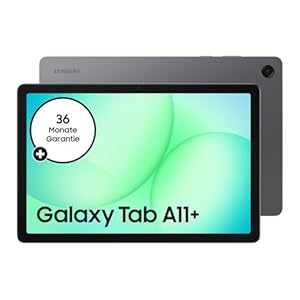
Preissieger
1,4 sehr gut
- FÜR EINE SORGENFREIE NUTZUNG: Kostenlose Garantieverlängerung auf 3 Jahre - gültig für Kunden, die ihren Wohnsitz in Deutschland haben²⁴
- MODERN, SCHLANK, LEISTUNGSSTARK: Das Galaxy Tab A11+ verfügt über eine hervorragende CPU und GPU für starke Leistung. Bei der Arbeit und in der Freizeit erlebst du eine ausdauernde Nutzung - mit schlanker Silhouette und einem Premium-Design.¹ ² ³
- SPRICH MIT GEMINI: Erhalte Infos zu dem, was du siehst. Durch langes Drücken der Seitentaste kannst du deinen Bildschirm oder deine Kamera mit Google Gemini teilen und eine Unterhaltung führen, die dir hilft, Antworten zu bekommen.⁴
- VIEL SPEICHERN & LANGE SPIELEN: 6 GB Arbeitsspeicher und 128 GB Speicher für große Dateien und nahtloses Multitasking. Die 25W Super-Schnellladefunktion ermöglicht dir zudem eine bequeme Nutzung über lange Zeit.⁵ ⁶ ⁷ ⁸ ⁹ ¹⁰ ¹¹ ¹² ¹³
- HELLE & KLARE VERBINDUNGEN: Genieße dein Entertainment dank brillantem Display und hoher 90-Hz-Bildwiederholrate für flüssige Bewegungen. Mit der 5-MP-Frontkamera kannst du in Videoanrufen jedes Lächeln in lebensnahen Details genießen.¹⁴ ¹⁵ ¹⁶ ¹⁷
- EIN BEEINDRUCKENDES ERLEBNIS: Das Galaxy Tab A11+ verfügt über Dolby Atmos Quad-Lautsprecher, die einen satten Klang liefern. Tauche mit 3D-Sound direkt in deine Lieblings-Serie ein oder schließe deine Kopfhörer an den 3,5-mm-Kopfhörer-Anschluss an.¹⁸ ¹⁹
| Farbe | Hersteller | Gewicht |
| Gray | Samsung | 482 g |

Bewertung
1,5 sehr gut
- 128 GB, 6 GB RAM, erweiterbarer microSD-Speicher (dedizierter Slot), Exynos 1380 (4nm), Octa-Core, Mali-G68 MP5 GPU, Android 15, One UI 7
- Rückkamera: 8 MP (breit), Frontkamera: 5 MP (breit), Bluetooth 5.3, USB Typ-C 2.0, IP42 Haltbarkeit
- Kein SIM-Kartensteckplatz/Netzwerk – nur WLAN. Das Gerät ist nur ein Wi-Fi-Modell und funktioniert nicht mit Mobilfunknetz.
- Internationales Modell – nur WiFi-Gerät – das Gerät funktioniert weltweit. Länderauswahl ist während der Installation möglicherweise nicht verfügbar. Bitte wählen Sie Ausgewählt, da das Land später nach dem Verbinden mit WIFI in Einstellungen aktualisiert wird. Keine amerikanische Herstellergarantie; die Rückgaberichtlinie des Verkäufers gilt
| Farbe | Hersteller | Gewicht |
| Grau | Samsung | 524 g |
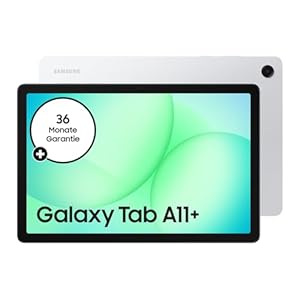
Bewertung
1,6 sehr gut
- FÜR EINE SORGENFREIE NUTZUNG: Kostenlose Garantieverlängerung auf 3 Jahre - gültig für Kunden, die ihren Wohnsitz in Deutschland haben²⁴
- MODERN, SCHLANK, LEISTUNGSSTARK: Das Galaxy Tab A11+ verfügt über eine hervorragende CPU und GPU für starke Leistung. Bei der Arbeit und in der Freizeit erlebst du eine ausdauernde Nutzung - mit schlanker Silhouette und einem Premium-Design.¹ ² ³
- SPRICH MIT GEMINI: Erhalte Infos zu dem, was du siehst. Durch langes Drücken der Seitentaste kannst du deinen Bildschirm oder deine Kamera mit Google Gemini teilen und eine Unterhaltung führen, die dir hilft, Antworten zu bekommen.⁴
- VIEL SPEICHERN & LANGE SPIELEN: 6 GB Arbeitsspeicher und 128 GB Speicher für große Dateien und nahtloses Multitasking. Die 25W Super-Schnellladefunktion ermöglicht dir zudem eine bequeme Nutzung über lange Zeit.⁵ ⁶ ⁷ ⁸ ⁹ ¹⁰ ¹¹ ¹² ¹³
- HELLE & KLARE VERBINDUNGEN: Genieße dein Entertainment dank brillantem Display und hoher 90-Hz-Bildwiederholrate für flüssige Bewegungen. Mit der 5-MP-Frontkamera kannst du in Videoanrufen jedes Lächeln in lebensnahen Details genießen.¹⁴ ¹⁵ ¹⁶ ¹⁷
- EIN BEEINDRUCKENDES ERLEBNIS: Das Galaxy Tab A11+ verfügt über Dolby Atmos Quad-Lautsprecher, die einen satten Klang liefern. Tauche mit 3D-Sound direkt in deine Lieblings-Serie ein oder schließe deine Kopfhörer an den 3,5-mm-Kopfhörer-Anschluss an.¹⁸ ¹⁹
| Farbe | Hersteller | Gewicht |
| Silver | Samsung | 482 g |

Bewertung
1,7 gut
![Samsung Galaxy Tab S10 Lite AI Tablet, Android Tablet, 6 GB RAM, 128 GB Speicher, 27, 7 cm/10, 9" Display mit 90 Hz, Inkl. S Pen, Wi-Fi, Grey, 3 Jahre Herstellergarantie [Exklusiv auf Amazon]](https://m.media-amazon.com/images/I/41GwVzBWxLL._SL300_.jpg)
Bewertung
1,9 gut
- Kostenlose Garantieverlängerung auf 36 Monate (3 Jahre) - gültig für Kunden, die ihren Wohnsitz in Deutschland haben.²⁹
- Mühelose Leistung: Das 27,7-cm-/10,9"-Display bietet eine flüssige Bildwiederholrate von bis zu 90 Hz für ein atemberaubendes, reaktionsschnelles Seherlebnis; Erfreue dich an reibungslosem Streaming und Multitasking dank 6 GB RAM und 128 GB an Speicherplatz (erweiterbar auf 2 TB)¹ ² ⁴ ⁵ ⁶ ⁷
- Matheaufgaben schnell gelöst: Schreibe mathematische Formeln mit dem S Pen auf und der Mathe-Assistent löst sie für dich; Löse Probleme schnell, ohne die App zu wechseln - für konzentriertes und effizientes Lernen⁸ ⁹
- AI auf Knopfdruck: Drücke die Galaxy AI-Taste auf deinem Book Cover Keyboard oder Book Cover Keyboard Slim, um nahezu in Echtzeit Antworten, Vorschläge und Support zu erhalten - erledige Aufgaben auf dem Galaxy Tab S10 Lite Tablet schnell und einfach¹⁰ ¹² ¹³ ¹⁴ ¹⁵
- Sofortige Bildbearbeitung: Entferne mit dem Objekt-Radierer störende Hintergrundelemente oder unerwünschte Objekte in deinen Fotos, indem du den zu entfernenden Bereich umrandest - für saubere, professionell wirkende Bilder ohne zusätzliche Software oder komplizierte Arbeitsschritte¹⁶ ¹⁷
- Akku und Zubehör: Mit dem 8.000-mAh-Akku und der Schnellladefunktion bist du bereit für volle Terminkalender; Das Galaxy Tab S10 Lite kann problemlos mit einer Vielzahl von Tablet-Zubehörartikeln verwendet werden; Passe dein Setup an deine Bedürfnisse an¹⁸ ¹⁹ ²⁰ ²¹ ²²
| Farbe | Hersteller | Gewicht |
| Gray | Samsung | 523 g |

Bewertung
1,9 gut

Bewertung
2,1 gut

Bewertung
2,2 gut
- Mit 7 Jahren umfangreichen Sicherheits- und Betriebssystem-Updates, einem Jahr Knox Suite für die Geräteverwaltung, ist die Galaxy Enterprise Edition für die Business-Anwendung gerüstet
- Mit seinem schlanken, eleganten Design und einem 11 Zoll TFT-Display bietet das Tab A11+ eine gute Balance zwischen Portabilität und Produktivität
- Eintauchen & Genießen: Erleben Sie flüssige Bilder dank 90 Hz Bildwiederholrate, satten Sound über Stereo Lautsprecher und profitieren Sie von 15 W Schnellladen für Entertainment ohne Kompromisse
- AI Funktionen: Nutzen Sie smarte AI Funktionen direkt auf Ihrem Tablet mit Google Gemini
- Smart notiert: Erstellen und organisieren Sie Notizen einfach mit Hilfe von Samsung Notes
| Farbe | Hersteller | Gewicht |
| Gray | Samsung | 800 g |
Samsung Tablets sind eine erstklassige Wahl für Menschen, die ein benutzerfreundliches und leistungsstarkes Gerät suchen. Mit einer langen Akkulaufzeit und einer brillanten Anzeigetechnologie machen sie das Surfen im Internet, Lesen von E-Books, Streamen von Filmen und Spielen zu einer wahren Freude. Die Samsung Galaxy Tablets zeichnen sich auch durch eine hervorragende Kameraqualität und eine robuste Bauweise aus. Um das beste Samsung-Tablet für Ihre Bedürfnisse zu finden, empfehlen wir einen sorgfältigen Vergleich der verschiedenen Modelle.
Fussnoten:
* der ggf. verwendete Ausdruck "Beste" u.ä. bezieht sich nur auf unsere ggf. subjektive persönliche Meinung.
** "Kostenfreie Lieferung" bedeutet, dass dies unter gegebenen Voraussetzungen zum Zeitpunkt des Datenabrufs vom entsprechenden Anbieter möglich ist, aber nicht garantiert werden kann. Eine Angabe in Echtzeit ist technisch nicht möglich. Die Versandkosten können unter bestimmten Umständen (abweichender Anbieter, Lieferort etc.) unterschiedlich sein. Es gelten die letztendlich im weiteren Bestellprozess angezeigten Versandkosten.
Weitere wichtige Informationen deren Beachtung erbeten wird:
Wir erhalten ggf. eine Provision, falls Sie einen Kauf über die Links auf unserer Seite tätigen. Dies hat keine Auswirkungen auf die Platzierung der Produkte auf unserer Seite. Unsere Seite arbeitet mit dem Amazon EU Partner-/Affiliateprogramm zusammen. Amazon, Amazon Prime, das Amazon Logo and Amazon Prime Logo sind eingetragene Warenzeichen von Amazon, Inc. oder dessen Partnern.
Bitte beachten Sie zudem folgende wichtige Hinweise:
1. Der angezeigte Preis könnte seit der letzten Aktualisierung gestiegen sein.
2. Der Verkauf erfolgt zu dem Preis, den der Verkäufer zum Zeitpunkt des Kaufs auf seiner Website für das Produkt angibt.
3. Es ist technisch nicht möglich, die angezeigten Preise in Echtzeit zu aktualisieren.
Häufig gestellte Fragen zu Samsung Tablets:
Wie kann ich mein Samsung-Tablet zurücksetzen?
Wenn Sie Ihr Samsung-Tablet auf Werkseinstellungen zurücksetzen möchten, können Sie dies auf verschiedene Arten tun. Es gibt mehrere Gründe, warum Sie das Zurücksetzen Ihres Tablets in Betracht ziehen würden, darunter Probleme mit der Leistung, Softwareprobleme oder einfach nur das Verkaufen oder Verschenken des Tablets.
Das Zurücksetzen Ihres Tablets ist ein relativ einfacher Vorgang. Bevor Sie jedoch beginnen, sollten Sie sicherstellen, dass Sie alle wichtigen Daten, wie Fotos, Videos, Kontakte und Dokumente, gesichert haben. Es ist auch wichtig zu beachten, dass das Zurücksetzen Ihres Tablets alle Ihre Daten löscht und es auf die Werkseinstellungen zurücksetzt.
Die erste Methode, um Ihr Tablet zurückzusetzen, ist über die Einstellungen. Gehen Sie dazu einfach auf "Einstellungen > Allgemeinverwaltung > Zurücksetzen > Werkseinstellungen zurücksetzen > Gerät zurücksetzen". Daraufhin wird das Tablet automatisch neu gestartet und auf die Werkseinstellungen zurückgesetzt.
Eine weitere Möglichkeit, Ihr Samsung-Tablet zurückzusetzen, besteht darin, es im Wiederherstellungsmodus zurückzusetzen. Um dies zu tun, schalten Sie zuerst das Tablet aus. Halten Sie dann die Ein/Aus-Taste und die Lautstärketaste gleichzeitig gedrückt, bis das Samsung-Logo angezeigt wird. Lassen Sie dann die Ein/Aus-Taste los, halten Sie aber die Lautstärketaste gedrückt, bis der Wiederherstellungsmodus angezeigt wird. Wählen Sie dann "Wipe data/factory reset" und bestätigen Sie mit der Ein/Aus-Taste. Wählen Sie anschließend "Yes" und drücken Sie erneut die Ein/Aus-Taste. Das Tablet wird dann auf die Werkseinstellungen zurückgesetzt.
Wenn das Zurücksetzen Ihres Tablets nicht klappt, können Sie auch die Samsung Smart Switch-Software verwenden. Hierbei handelt es sich um eine kostenlose Software von Samsung, mit der Sie Daten von Ihrem alten Tablet auf ein neues übertragen und auch ein Zurücksetzen des Geräts vornehmen können.
Zusammenfassend lässt sich sagen, dass es verschiedene Möglichkeiten gibt, um ein Samsung-Tablet zurückzusetzen. Je nach Modell und Situation können Sie entweder über die Einstellungen, den Wiederherstellungsmodus oder die Samsung Smart Switch-Software vorgehen. Denken Sie immer daran, dass das Zurücksetzen Ihres Tablets alle Ihre Daten löscht und es auf die Werkseinstellungen zurücksetzt. Daher sollten Sie vorher immer eine Sicherung Ihrer wichtigen Daten durchführen.
Wie lade ich mein Samsung-Tablet auf?
Wenn Sie ein Samsung-Tablet besitzen und nicht wissen, wie Sie es aufladen sollen, sind Sie hier genau richtig. In diesem Artikel werden wir Ihnen Schritt für Schritt zeigen, wie Sie Ihr Gerät problemlos laden können.
Schritt 1: Verwenden Sie das mitgelieferte Ladegerät
Das Samsung-Tablet wird mit einem eigenen Ladegerät geliefert, mit dem das Gerät am besten aufgeladen werden kann. Achten Sie darauf, dass Sie das mitgelieferte Ladegerät verwenden, um eine effiziente und reibungslose Ladung zu gewährleisten.
Schritt 2: Verbinden Sie das Ladegerät mit dem Stromnetz
Sobald Sie das Ladegerät gefunden haben, müssen Sie es an eine Stromquelle anschließen. Verbinden Sie das Ladegerät einfach mit einer leeren Steckdose und geben Sie ihm einige Sekunden Zeit, um sich aufzuladen.
Schritt 3: Verbinden Sie das Ladegerät mit dem Tablet
Nachdem Sie das Ladegerät mit Strom versorgt haben, müssen Sie das Tablet mit dem Ladegerät verbinden. Suchen Sie nach dem Ladeanschluss an Ihrem Gerät und schließen Sie das Ladegerät an.
Schritt 4: Überprüfen Sie, ob das Tablet auflädt
Sobald Sie das Ladegerät angeschlossen haben, sollten Sie überprüfen, ob Ihr Tablet tatsächlich aufgeladen wird. Ein einfacher Blick auf den Bildschirm zeigt, ob der Bildschirm aufleuchtet und die Akku-Anzeige sich bewegt.
Schritt 5: Lassen Sie das Tablet vollständig aufladen
Sobald alles angeschlossen ist und der Ladevorgang in vollem Gange ist, sollten Sie sicherstellen, dass das Tablet vollständig aufgeladen ist. Lassen Sie das Gerät angeschlossen, bis es vollständig aufgeladen ist, bevor Sie es wieder benutzen.
Schritt 6: Entfernen Sie das Ladegerät, wenn es vollständig aufgeladen ist.
Vergessen Sie nicht, das Ladegerät abzuschalten und aus der Stromquelle zu entfernen, sobald das Tablet vollständig aufgeladen ist. Dadurch wird vermieden, dass der Akku überladen wird und das Tablet beschädigt wird.
Abschließend ist es wichtig zu beachten, dass das Laden Ihres Samsung-Tablets eine einfache Aufgabe ist, die jeder ohne Probleme bewältigen kann. Wenn Sie jedoch Schwierigkeiten haben oder Bedenken haben, wenden Sie sich einfach an einen Fachmann, der Ihnen hilft, das Problem zu lösen.
Aktuell interessieren sich andere Benutzer besonders für:
Welches ist das beste Samsung-Tablet?
Samsung ist einer der größten Hersteller von Tablets weltweit. Doch welches ist das beste Samsung-Tablet für den Einsatz im Alltag? Diese Frage stellen sich viele Verbraucher bei der Suche nach einem neuen Tablet. Um diese Frage zu beantworten, haben wir alle aktuellen Samsung-Tablets unter die Lupe genommen und deren Leistung, Funktionen und Preis-Leistungs-Verhältnis bewertet. Im Folgenden präsentieren wir das beste Samsung-Tablet für den Einsatz im Alltag.
Das Samsung Galaxy Tab S7 ist unser Favorit unter den Samsung-Tablets. Mit seinem leistungsstarken Snapdragon 865+ Prozessor und dem 6 GB RAM bietet es eine herausragende Leistung für alle Anwendungen im Alltag. Das 11-Zoll-Display mit 2560 x 1600 Pixeln und einer Bildwiederholungsrate von 120 Hz bietet eine gestochen scharfe Darstellung und eine hohe Bildqualität. Auch für kreative Aufgaben wie das Zeichnen und Skizzieren bietet das Tablet dank des S Pen eine hervorragende Unterstützung.
Mit dem Galaxy Tab S7 können Sie dank des hohen Arbeitsspeichers und der schnellen CPU mühelos mehrere Programme gleichzeitig ausführen. Das Tablet bietet auch eine lange Akkulaufzeit von bis zu 14 Stunden, was es zu einem idealen Begleiter für unterwegs macht. Das Tablet ist auch sehr leicht und handlich, was die Mobilität weiter erhöht.
Doch auch wenn es um die Multimedia-Eigenschaften geht, kommt dieses Gerät nicht zu kurz. Die quad-lautsprecher sorgen für eine hohe Klangqualität und zusammen mit dem Display genügt das Galaxy Tab S7 allen Ansprüchen an eine hochwertige Präsentation. Ob E-Mail und Office-Tools, kreative Arbeitsprozesse oder gelegentliche Spiele - das Galaxy Tab S7 ist für alle Anforderungen rundum gut ausgestattet.
Zusätzlich gibt es auch eine 5G-Version des Galaxy Tab S7, mit der Geschwindigkeiten von bis zu 2 Gbit/s beim Herunterladen von Daten erreicht werden können. Das ist besonders für den Einsatz im Außendienst oder unterwegs von Vorteil.
Mit einem Preis von rund 684 bis 779 Euro ist das Samsung Galaxy Tab S7 zwar kein Schnäppchen, aber die gebotenen Funktionen und Leistungen rechtfertigen die Investition in ein hochwertiges Gerät. Das Galaxy Tab S7 ist das beste Samsung-Tablet für den Einsatz im Alltag und bietet eine herausragende Leistung sowie eine hohe Qualität in allen Bereichen. Wenn Sie auf der Suche nach einem Tablet sind, das auch für anspruchsvollere Tätigkeiten geeignet ist, dann ist das Galaxy Tab S7 die perfekte Wahl.
Wie verbinde ich mein Samsung-Tablet mit dem Internet?
Ein Samsung-Tablet ist ein großartiges Gerät zum Surfen im Internet, Spielen, Arbeiten und mehr. Es ist sinnvoll zu wissen, wie man das Tablet mit dem Internet verbindet. In diesem kurzen Artikel werden wir Schritt für Schritt Anweisungen geben, wie man ein Samsung-Tablet mit dem Internet verbindet.
1. WLAN aktivieren
Als erstes muss auf dem Tablet WLAN aktiviert werden. Die WLAN-Schaltfläche kann auf dem Tablet an unterschiedlichen Stellen sein. In den meisten Fällen kann die Schaltfläche durch Herunterziehen des Bildschirms vom oberen Rand des Tablets aus in der Schnellzugriffsleiste gefunden werden.
2. WiFi-Netzwerk suchen
Nach Aktivierung des WLAN muss nun ein WiFi-Netzwerk gesucht werden. Wählen Sie das gewünschte Netzwerk aus der Liste der verfügbaren Netzwerke aus. Sobald Sie das Wifi-Netzwerk ausgewählt haben, werden Sie aufgefordert, das Passwort einzugeben. Wenn das Passwort korrekt eingegeben wurde, wird das WiFi-Netzwerk verbunden.
3. Überprüfe die Netzwerkverbindung
Nach dem Verbindungsaufbau sollte man überprüfen, ob eine Internetverbindung besteht. Dazu kann man eine beliebige Website oder App öffnen, wie beispielsweise Google oder Facebook. Wenn eine App oder eine Website geöffnet wird, und diese geladen wird, besteht eine Verbindung zum Internet.
4. Netzwerkeinstellungen prüfen
Sollte das Tablet keine Verbindung zum Internet herstellen können, muss die Einstellungen für das Wifi-Netzwerk geprüft werden. Wenn das Passwort für das Netzwerk falsch eingegeben wurde oder die Signalstärke des WiFi-Netzwerks niedrig ist, kann dies Ursache für eine schlechte oder keine Verbindung sein.
5. Netzwerk neu starten
Wenn das Problem weiterhin besteht, sollte das Tablet aus- und eingeschaltet werden. Als letzte Option kann auch das WiFi-Netzwerk neu gestartet werden und der Verbindungsaufbau erneut getestet werden.
6. Aktualisieren für problematische Geräte
Wenn ein Gerät an ein öffentliches Netzwerk angeschlossen wurde, können Probleme, die auf Verbindungsproblemen beruhen, manchmal mit einem Aktualisieren des Geräts gelöst werden. Ein Update des Geräts könnte alle bekannten Leistungsbereiche verbessern, damit alle verbundenen Geräte auf die bestmögliche Geschwindigkeit zugreifen können.
Insgesamt ist die Verbindung eines Samsung-Tablets mit einem WLAN-Netzwerk eine einfache Sache. Mit sorgfältigen Schritten und der Überprüfung von Verbindungsoptionen und Einstellungen, können Sie sicherstellen, dass Ihr Tablet stets eine zuverlässige Internetverbindung besitzt. Durch den regelmäßigen Gebrauch und das Aktualisieren von Geräten können Sie sicherstellen, dass Ihre Verbindung stabil und schnell bleibt.
Wie lösche ich Apps auf meinem Samsung-Tablet?
Das Löschen von Apps auf einem Samsung-Tablet ist eine einfache Aufgabe, die jeder Benutzer durchführen kann. Es gibt jedoch verschiedene Möglichkeiten, Apps zu löschen, je nachdem, welche Samsung-Tablet-Version Sie verwenden. In diesem Artikel werden wir Ihnen verschiedene Methoden zeigen, um Apps auf Ihrem Samsung-Tablet zu löschen.
Die erste Methode, um Apps auf Ihrem Samsung-Tablet zu löschen, besteht darin, auf das App-Symbol auf dem Startbildschirm zu drücken, bis das Menü "App-Info" angezeigt wird, und dann auf "Deinstallieren" zu tippen. Wenn das Deinstallieren nicht möglich ist, bedeutet dies, dass es sich um eine vorinstallierte App handelt. In diesem Fall können Sie die App auf keine andere Weise deinstallieren.
Eine andere Methode, um Apps auf Ihrem Samsung-Tablet zu löschen, ist über die Einstellungen-App. Gehen Sie zu den Einstellungen, tippen Sie auf "Apps" und wählen Sie die App aus, die Sie löschen möchten. Klicken Sie auf "Deinstallieren" und bestätigen Sie die Aktion durch Tippen auf "OK". Diese Methode ist besonders nützlich, wenn Sie viele Apps haben und nicht sicher sind, welche App auf dem Startbildschirm ist.
Eine weitere Möglichkeit, Apps auf Ihrem Samsung-Tablet zu löschen, besteht darin, den Google Play Store zu öffnen und auf das Dreistrich-Menü in der oberen linken Ecke zu tippen. Wählen Sie "Meine Apps und Spiele", scrollen Sie zu der App, die Sie löschen möchten, und tippen Sie auf "Deinstallieren". Diese Methode ist besonders nützlich, wenn Sie sicherstellen möchten, dass alle Ihre Apps auf dem neuesten Stand sind.
Wenn Sie feststellen, dass Sie eine App versehentlich deinstalliert haben oder dass Sie sie später wieder benötigen, können Sie sie schnell wiederherstellen, indem Sie den Google Play Store öffnen, auf das Dreistrich-Menü tippen und "Meine Apps und Spiele" auswählen. Scrollen Sie zu "Bibliothek" und suchen Sie nach der deinstallierten App. Tippen Sie auf "Installieren", um die App schnell wiederherzustellen.
Abschließend gibt es verschiedene Möglichkeiten, Apps auf Ihrem Samsung-Tablet zu löschen. Diese umfassen App-Info, Einstellungen-App und Google Play Store. Jede dieser Optionen ist einfach und erfordert keine Kenntnisse in der Programmierung oder technischen Fähigkeiten. Wenn Sie jedoch Probleme haben, Apps auf Ihrem Samsung-Tablet zu löschen, suchen Sie Hilfe von einem Experten oder referenzieren Sie das Benutzerhandbuch Ihres Geräts.
Wie kann ich mein Samsung-Tablet rooten?
Ein Samsung-Tablet zu rooten kann eine lohnende Möglichkeit sein, um die vollständige Kontrolle über das Gerät zu erlangen. Rooting ermöglicht es Benutzern, Anpassungen an der Firmware vorzunehmen, Apps zu deinstallieren, die vom Hersteller vorinstalliert wurden, und auch Zugriff auf Systemdateien zu erhalten. In diesem Artikel werden wir Ihnen einige Möglichkeiten zeigen, wie Sie Ihr Samsung-Tablet rooten können.
Bevor Sie mit dem Rooting beginnen, ist es wichtig zu beachten, dass dieser Prozess das Gerät möglicherweise in eine Nullstellung versetzt, die dazu führen kann, dass alle Daten auf dem Gerät verloren gehen. Stellen Sie daher sicher, dass Sie alle wichtigen Daten sichern, bevor Sie fortfahren.
Eine Möglichkeit, Ihr Samsung-Tablet zu rooten, besteht darin, eine Rooting-App wie KingoRoot oder OneClickRoot herunterzuladen. Diese Apps sind speziell dafür ausgelegt, Android-Geräte automatisch zu rooten. Beachten Sie jedoch, dass das Herunterladen dieser Apps möglicherweise zu Malware- oder Virenproblemen auf Ihrem Gerät führen kann. Bleiben Sie daher vorsichtig und laden Sie die App nur aus seriösen Quellen herunter.
Eine andere Möglichkeit, Ihr Samsung-Tablet zu rooten, besteht darin, eine benutzerdefinierte Firmware auf Ihrem Gerät zu installieren. Hierzu benötigen Sie zunächst ein passendes Image für das Gerät. Anschließend müssen Sie die Firmware auf das Gerät flashen, um Root-Zugriff zu erhalten. Dies ist ein etwas komplexeres Verfahren, das einige Erfahrung erfordert. Daher ist es ratsam, sich vorher gründlich zu informieren und Anleitungen genau zu befolgen.
Eine weitere Möglichkeit, um das Samsung-Tablet zu rooten, besteht in der Verwendung des Odin-Tools. Dies ist ein offizielles Samsung-Tool, das zum Flashen von Firmware auf Samsung-Geräten verwendet wird. Sie müssen jedoch darauf achten, nur die offizielle Firmware-Version auf Ihrem Gerät zu flashen. Andernfalls besteht das Risiko, dass Ihr Gerät zu einer Nullstellung zurückgesetzt wird.
Es gibt auch mehrere Online-Tutorials und Foren, die detaillierte Anleitungen zum Rooting von Samsung-Tablets bieten. Hier können Sie Schritt-für-Schritt-Anleitungen folgen, um Ihr Gerät zu rooten. Kontrollieren Sie jedoch sorgfältig die Sicherheit der Quellen, bevor Sie Anweisungen befolgen.
Es gibt zahlreiche Gründe, warum Sie Ihr Samsung-Tablet rooten möchten, darunter die Installation von benutzerdefinierten ROMs oder Apps, die von den Herstellern eingeschränkt sind. Es ist jedoch wichtig, die Risiken des Rooting zu verstehen und sorgfältig zu überlegen, ob Sie die vollständige Kontrolle über das Gerät benötigen oder nicht. Wenn Sie entscheiden, dass Sie rooten möchten, stellen Sie sicher, dass Sie gut informiert sind und Anweisungen sorgfältig befolgen, um Ihre Benutzererfahrung und Sicherheit zu gewährleisten.
Andere Angebote die für Sie interessant sein könnten im Juli 2026:
Wie kann ich Dateien von meinem Samsung-Tablet auf meinen Computer übertragen?
Es gibt verschiedene Methoden, wie Sie Dateien von Ihrem Samsung-Tablet auf Ihren Computer übertragen können. Eine Möglichkeit ist die Verwendung eines USB-Kabels und die Verbindung Ihres Tablets mit Ihrem Computer. Öffnen Sie die Benachrichtigungsleiste auf Ihrem Tablet und wählen Sie die Option "Dateiübertragung". Verbinden Sie dann das andere Ende des USB-Kabels mit Ihrem Computer. Dies ermöglicht es Ihnen, Dateien vom Tablet auf den Computer zu übertragen oder umgekehrt.
Eine andere Option besteht darin, Cloud-basierte Dienste wie Google Drive oder Dropbox zu verwenden. Laden Sie einfach die entsprechende App herunter, melden Sie sich an und laden Sie die gewünschten Dateien auf die Cloud hoch. Greifen Sie dann von Ihrem Computer aus auf die Dateien zu, indem Sie sich bei Ihrem Konto anmelden und die Dateien herunterladen.
Sie können auch eine App wie Samsung Smart Switch auf Ihrem Computer installieren und eine Verbindung zu Ihrem Tablet herstellen. Sie können dann Dateien direkt von Ihrem Tablet auf Ihren Computer übertragen und umgekehrt. Dies kann besonders praktisch sein, wenn Sie viele Dateien gleichzeitig übertragen möchten.
Eine weitere Option ist die Verwendung einer SD-Karte. Speichern Sie die Dateien auf Ihrer SD-Karte und entfernen Sie dann die Karte aus Ihrem Tablet. Verwenden Sie einen Kartenleser am Computer, um auf die Dateien auf der SD-Karte zuzugreifen und sie auf den Computer zu übertragen.
Wenn Sie mehrere Dateien auf einmal übertragen müssen, können Sie auch ein WiFi-Direct verwenden. Verbinden Sie Ihr Tablet und Ihren Computer dann mit demselben WiFi-Netzwerk. Suchen Sie auf Ihrem Tablet nach "WiFi-Direct" und wählen Sie Ihren Computer aus der Liste der verfügbaren Geräte. Starten Sie dann auf Ihrem Computer eine Dateiübertragungs-App und wählen Sie "Empfangen", um die Dateien zu übertragen.
Insgesamt gibt es mehrere Möglichkeiten, Dateien von einem Samsung-Tablet auf einen Computer zu übertragen, je nach Ihren Bedürfnissen und Präferenzen. Überlegen Sie, welche Methode am besten zu Ihnen und Ihren Anforderungen passt, um die Übertragungsprozesse schnell und einfach abzuschließen.
Wie aktualisiere ich die Software meines Samsung-Tablets?
Samsung-Tablets sind in der Regel mit einem Betriebssystem und einer Vielzahl von Anwendungen ausgestattet, um das Benutzererlebnis zu verbessern. Obwohl diese Funktionen zur Verbesserung der Leistung des Geräts beitragen sollen, kann es erforderlich sein, die Software des Tablets zu aktualisieren, um Fehler zu beheben oder neue Funktionen zu integrieren. In diesem Leitfaden sehen wir uns an, wie Sie Ihr Samsung-Tablet aktualisieren können.
1. Überprüfen Sie die Verfügbarkeit von Updates
Der erste Schritt zur Aktualisierung Ihrer Samsung-Tablet-Software besteht darin, zu überprüfen, ob es Updates gibt, die verfügbar sind. Öffnen Sie dazu die "Einstellungen" auf Ihrem Tablet und wählen Sie "Software-Update". Hier finden Sie die Option, um nach Updates zu suchen. Wenn ein Update verfügbar ist, können Sie die Option "Herunterladen" auswählen, um mit dem Aktualisierungsvorgang zu beginnen.
2. Stellen Sie sicher, dass das Gerät vollständig aufgeladen ist
Es ist zu beachten, dass Aktualisierungen der Software Zeit und Energie benötigen. Es wird empfohlen, Ihr Samsung-Tablet vor dem Update vollständig aufzuladen, um sicherzustellen, dass es während des Aktualisierungsvorgangs nicht abschaltet.
3. Verbinden Sie Ihr Samsung-Tablet mit dem Internet
Um ein anderes Update herunterzuladen und zu installieren, müssen Sie Ihr Samsung-Tablet an das Internet anschließen. Sie können dies entweder über WLAN oder mobile Datenverbindungen tun. Stellen Sie sicher, dass die Datenverbindungen stabil sind, um ein schnelles Herunterladen und Installieren des Updates zu gewährleisten.
4. Überprüfen Sie, ob genügend Speicherplatz vorhanden ist
Um ein Update herunterzuladen und zu installieren, ist ausreichend Speicherplatz erforderlich. Überprüfen Sie daher, ob genügend Speicherplatz auf Ihrem Samsung-Tablet vorhanden ist. Wenn dies nicht der Fall ist, machen Sie Speicherplatz frei, indem Sie unbenötigte Daten, Apps oder Medien löschen.
5. Folgen Sie den Anweisungen auf dem Bildschirm
Sobald Ihr Samsung-Tablet das Update heruntergeladen hat, erhalten Sie eine Nachricht. Sie können die Anweisungen auf dem Bildschirm befolgen, um das Update zu installieren. Während der Installation kann Ihr Samsung-Tablet mehrmals neu gestartet werden. Stellen Sie sicher, dass das Gerät nicht ausgeschaltet wird, während das Update installiert wird, da dies den Aktualisierungsvorgang unterbrechen kann.
Fazit
Insgesamt ist die Aktualisierung Ihrer Samsung-Tablet-Software ein einfacher Prozess, der dazu beiträgt, die Leistung des Geräts zu verbessern und neue Funktionen zu integrieren. Es ist wichtig, regelmäßig auf Updates zu überprüfen und sicherzustellen, dass Ihr Gerät vollständig aufgeladen und mit dem Internet verbunden ist, um ein reibungsloses Update zu gewährleisten. Wenn Sie Schwierigkeiten haben, können Sie immer die Kundendienstmitarbeiter von Samsung kontaktieren, um Hilfe zu erhalten.
Wie kann ich einen Screenshot auf meinem Samsung-Tablet machen?
Samsung-Tablets sind unglaublich vielseitig und bieten eine breite Palette von Funktionen, die es jedem ermöglichen, das Beste aus ihrem Gerät herauszuholen. Eines der wichtigsten Dinge, die man über sein Tablet wissen sollte, ist, wie man einen Screenshot erstellt. In diesem Artikel werden wir Ihnen zeigen, wie Sie auf Ihrem Samsung-Tablet einen Screenshot machen können.
Zunächst müssen Sie das Bild oder die Seite, die Sie aufnehmen möchten, auf dem Bildschirm Ihres Tablets anzeigen lassen. Sobald dies erledigt ist, gibt es zwei Möglichkeiten, um einen Screenshot zu erstellen. Die erste Methode besteht darin, die Tastenkombination Power-Taste + Lautstärketaste zu drücken. Drücken Sie diese beiden Tasten gleichzeitig und halten Sie sie einige Sekunden lang gedrückt. Wenn alles gut geht, hörst du einen Klick und das Gerät zeigt einen visuellen Hinweis an, dass der Screenshot erfolgreich erstellt wurde.
Wenn Sie die Tastenkombination Power-Taste + Lautstärketaste nicht mögen, können Sie auch die Handflächensteuerung Ihres Samsung-Tablets nutzen. Diese Funktion ermöglicht es Ihnen, Ihren Screen mit einer einfachen Handbewegung zu erfassen. Um diese Option zu aktivieren, gehen Sie zu Einstellungen > Erweiterte Funktionen > Bewegungen und Gesten > Handflächensteuerung. Sobald Sie diese Option aktiviert haben, wischen Sie einfach mit der Seite Ihrer Hand über den Bildschirm, um einen Screenshot zu erstellen.
Bevor Sie mit dem Teilen oder Speichern des Screenshots beginnen, stellen Sie sicher, dass das Bild korrekt erfasst wurde. Gehen Sie dazu einfach in die Galerie-App Ihres Geräts und wählen Sie den zuletzt erstellten Screenshot. Wenn alles korrekt ist, können Sie den Screenshot nun mit anderen teilen oder auf Ihrem Gerät speichern.
Insgesamt ist das Erstellen von Screenshots auf Samsung-Tablets eine einfache Aufgabe, die jeder problemlos erledigen kann. Sie werden diese Funktion oft nutzen, wenn Sie beispielsweise eine Nachricht teilen oder auf ein bestimmtes Bild aufmerksam machen möchten. Mit den oben genannten Schritten und Optionen können Sie in Sekundenschnelle hochwertige Screenshots erstellen, bearbeiten und teilen.
Welches Zubehör ist für mein Samsung-Tablet zu empfehlen?
Wenn es um das Zubehör für Samsung-Tablets geht, gibt es eine Menge Möglichkeiten, um das Nutzererlebnis zu verbessern. Ob es um den Schutz des Geräts geht oder um die Verbesserung der Leistungsfähigkeit, es gibt viele Optionen, die Ihnen helfen können.
Eine der wichtigsten Möglichkeiten, Samsung-Tablets zu schützen, ist die Verwendung von Schutzhüllen. Es gibt eine Vielzahl von Optionen, von schlanken Hüllen bis hin zu robusten, stoßfesten Hüllen. Eine Schutzhülle kann nicht nur vor Stößen, Kratzern und Staub schützen, sondern auch das Tablet in der perfekten Position halten, um bequem Videos anzusehen oder zu surfen.
Ein weiteres beliebtes Zubehörteil ist eine Bildschirmschutzfolie. Es ist eine einfache Möglichkeit, um das Display vor Kratzern und Schmutz zu schützen. Eine hochwertige Bildschirmschutzfolie reduziert auch die Blendung und lässt das Display freundlicher für die Augen aussehen. Eine gute Bildschirmschutzfolie muss nicht teuer sein und es lohnt sich, eine zu kaufen, um das Gerät gut zu schützen.
Ein weiteres nützliches Zubehörteil ist eine Tastaturhülle oder ein separates Bluetooth-Keyboard. Eine Tastatur kann dazu beitragen, die Leistungsfähigkeit des Tablets zu verbessern und das Tippen schneller und produktiver zu machen. Eine Tastaturhülle besteht aus einem zusammenklappbaren Tablet-Ständer, der eine zusätzliche Schutzhülle enthält und gleichzeitig als vollwertige Tastatur verwendet werden kann.
Eine Powerbank ist ein weiteres wichtiges Zubehörteil, insbesondere wenn Sie viel unterwegs sind. Die meisten Samsung-Tablets haben eine Akkulaufzeit von 8-10 Stunden, aber wenn Sie das Tablet stark nutzen, kann der Akku schnell leer werden. Eine Powerbank ist eine praktische Möglichkeit, um den Akku unterwegs aufzuladen. Sie müssen lediglich das USB-Kabel anschließen und das Tablet während des Ladevorgangs weiterbenutzen.
Eine Dockingstation ist eine großartige Möglichkeit, um das Tablet zu einem vollwertigen Desktop-Erlebnis zu machen. Es gibt Dockingstationen, die mit dem Tablet über Bluetooth oder über ein Kabel verbunden werden können. Eine Dockingstation sorgt dafür, dass das Tablet als zweiter Bildschirm verwendet werden kann und ermöglicht gleichzeitig das Aufladen des Tablets.
Schließlich gibt es noch weitere nützliche Zubehörteile wie Kopfhörer, ein externes Mikrofon oder ein Stylus. Kopfhörer sind ideal für das Schauen von Filmen oder Hören von Musik ohne andere Personen zu stören. Ein externes Mikrofon kann die Audioqualität verbessern, insbesondere wenn Sie ein Video aufnehmen oder an einem Online-Meeting teilnehmen. Ein Stylus kann das Tippen auf dem Tablet präziser machen und ist ideal für Zeichen- oder Notiz-Apps.
Zusammenfassend gibt es viele nützliche Zubehörteile für Samsung-Tablets, um das Nutzererlebnis zu verbessern. Eine Schutzhülle und eine Bildschirmschutzfolie schützen das Gerät vor Kratzern und Stößen. Eine Tastaturhülle oder ein externes Keyboard verbessert die Leistungsfähigkeit, eine Powerbank sorgt für mehr Akkulaufzeit, und eine Dockingstation ermöglicht das Tablet als vollwertigen Desktopnutzung. Ein Paar Kopfhörer, ein externes Mikrofon oder ein stylus ist für bestimmte Anwendungen ebenfalls zu empfehlen.
